Zeiterfassung
Wir richten das TimeTool ein, damit ihr euch ein- und ausstempeln und eure Absenzen für die BFS eintragen könnt.
Pipo Dialog (Mobile App)
Installieren
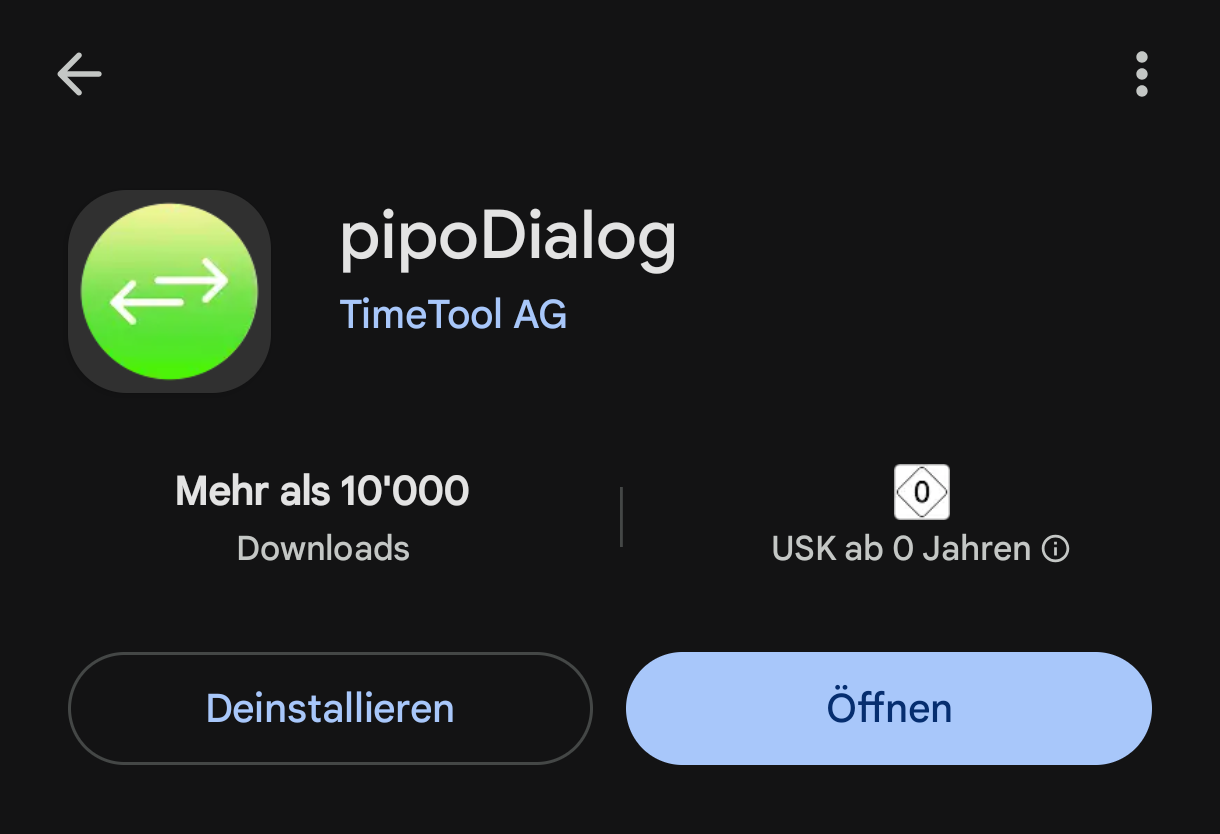
Ich lade die App aus dem Google Play Store herunter bzw. habe sie schon heruntergeladen. Du lädst sie einfach über deinen Store herunter, egal ob Google oder Apple. Das Aussehen in der App unterscheidet sich leicht zwischen iOS und Android, die Funktionen sind aber gleich.
-
Nachdem sie heruntergeladen wurde, öffne die App.
Anmelden
-
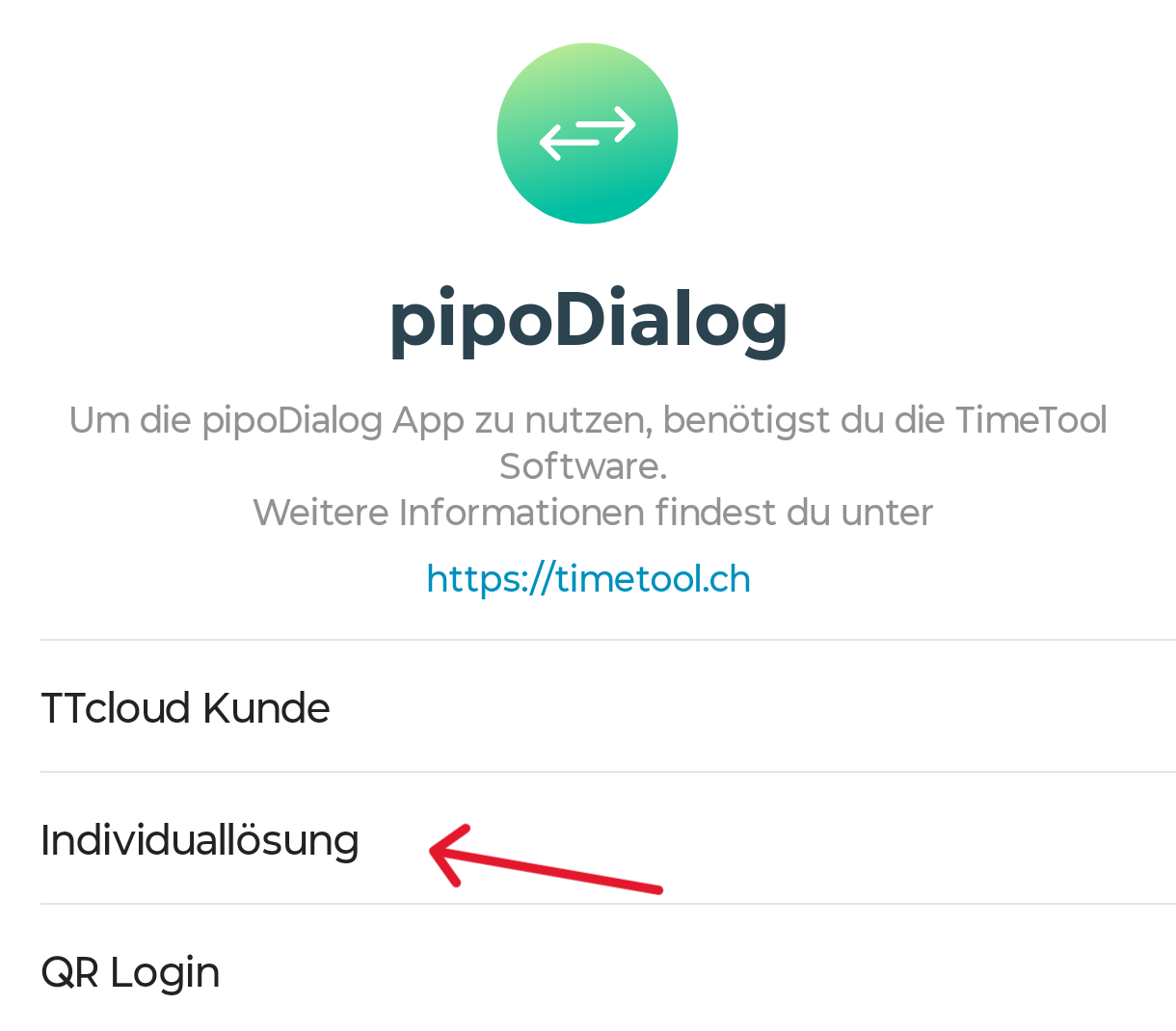
Hier klickst du auf Individuallösung, denn wir haben eine URL vom Kanton Aargau, die wir benutzen können.
-
Gib hier die oben angesprochene URL ein.
url https://timeag.ttsaas.ch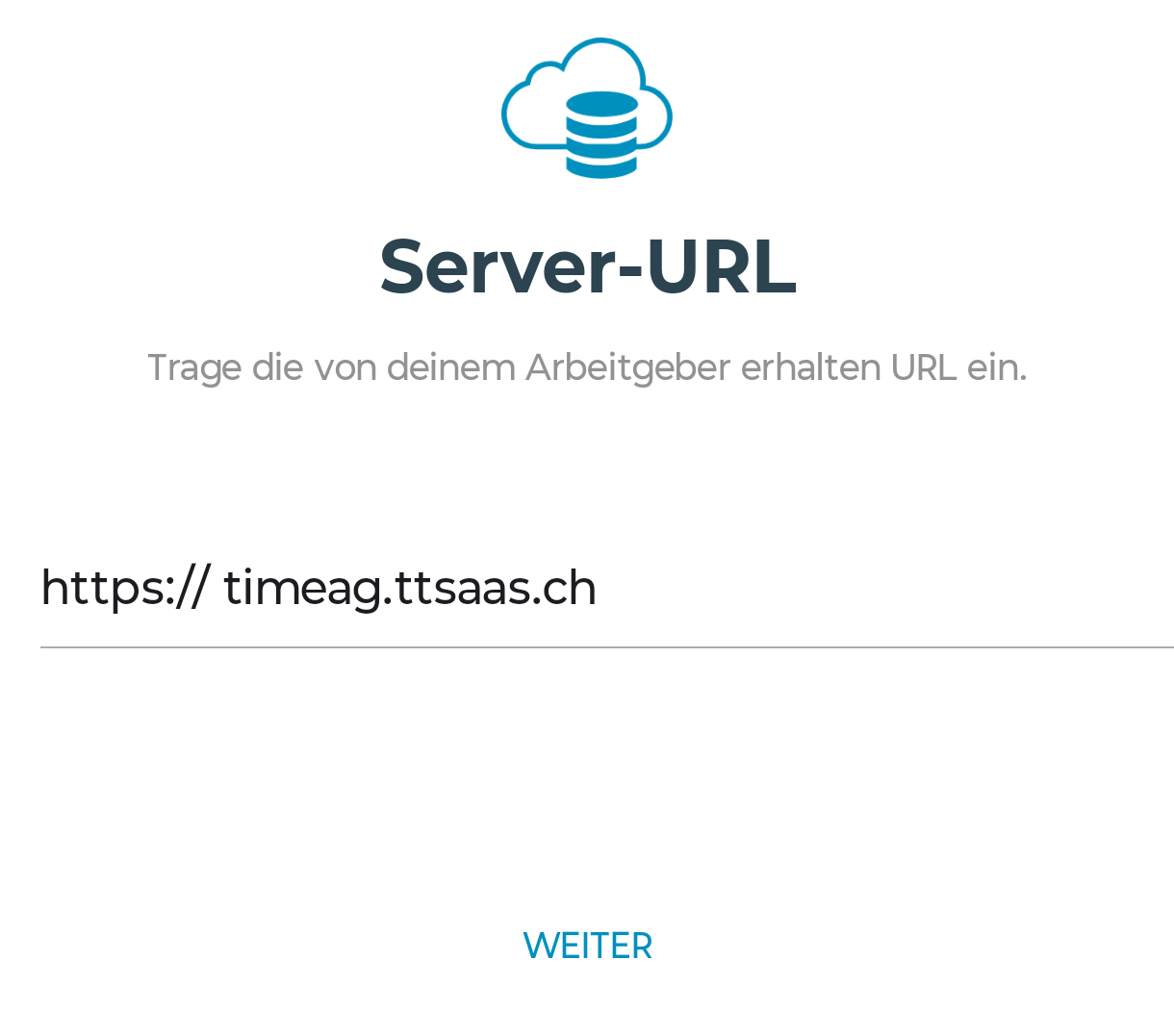
-
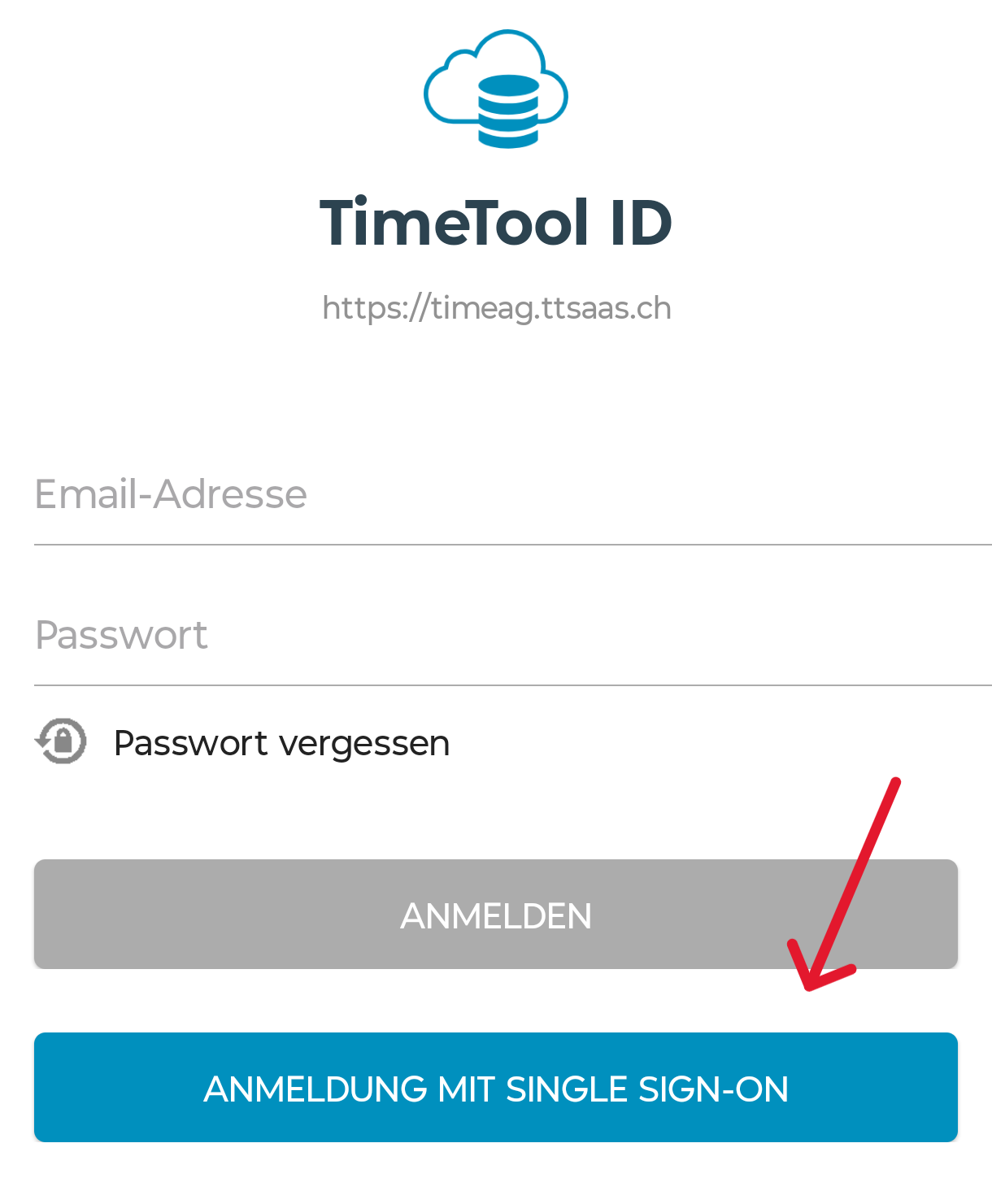
Danach meldest du dich mit Single-Sign-On an.
-
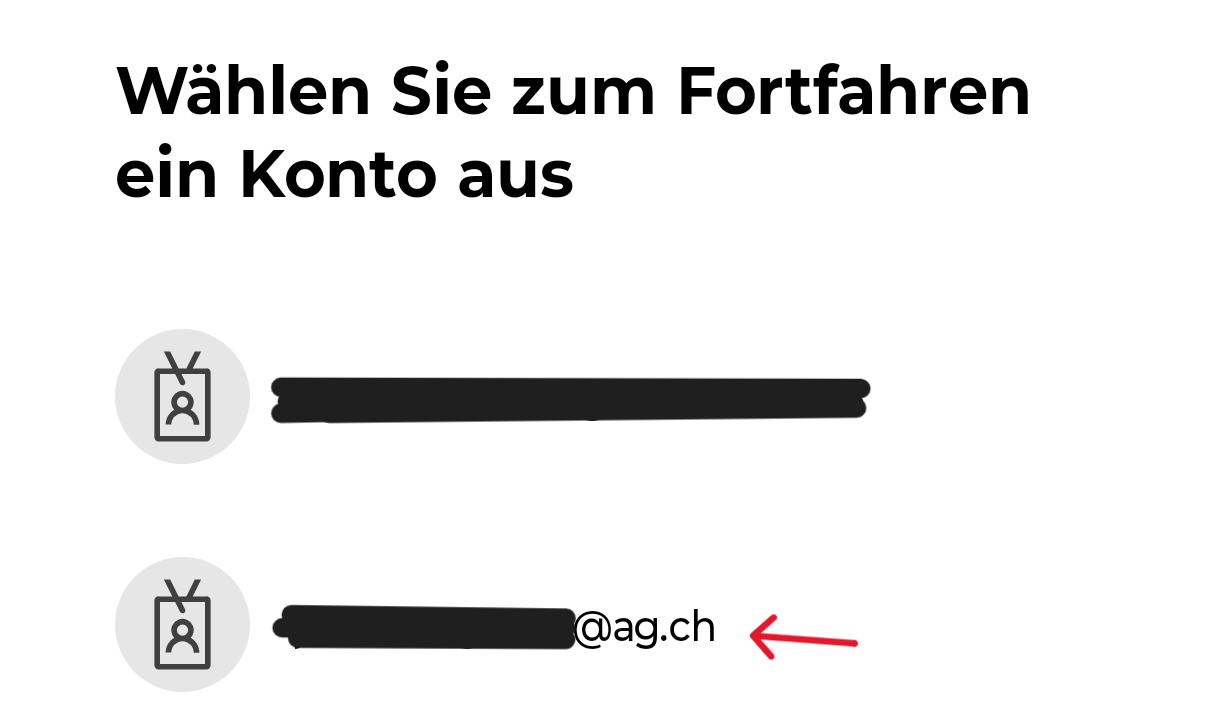
Hier kannst du das Konto auswählen, was du hinzufügen möchtest, oder ein neues hinzufügen, in meinem Fall wähle ich eins aus.
Übersicht
Nachdem du dich eingeloggt hast, landest du in der Übersicht.
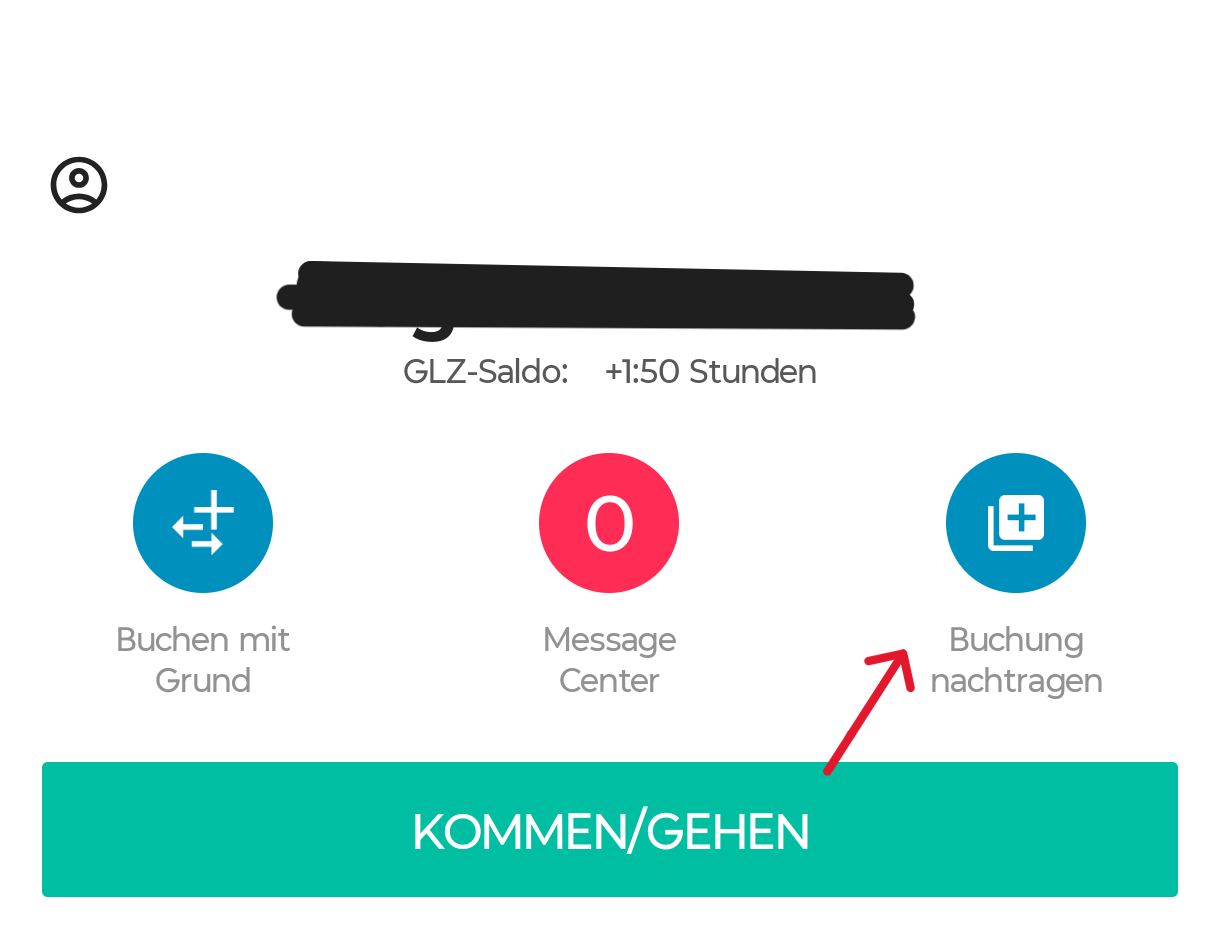
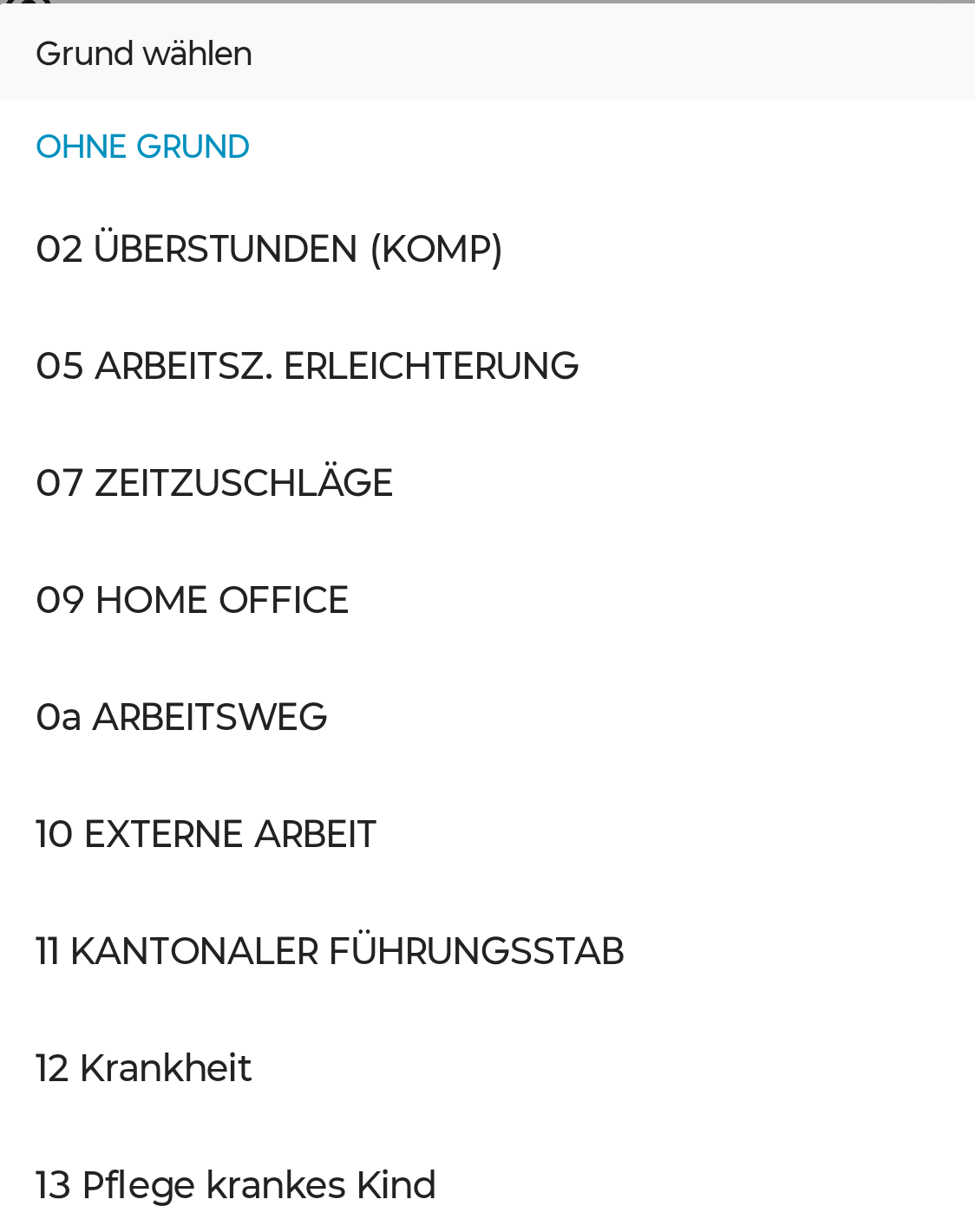
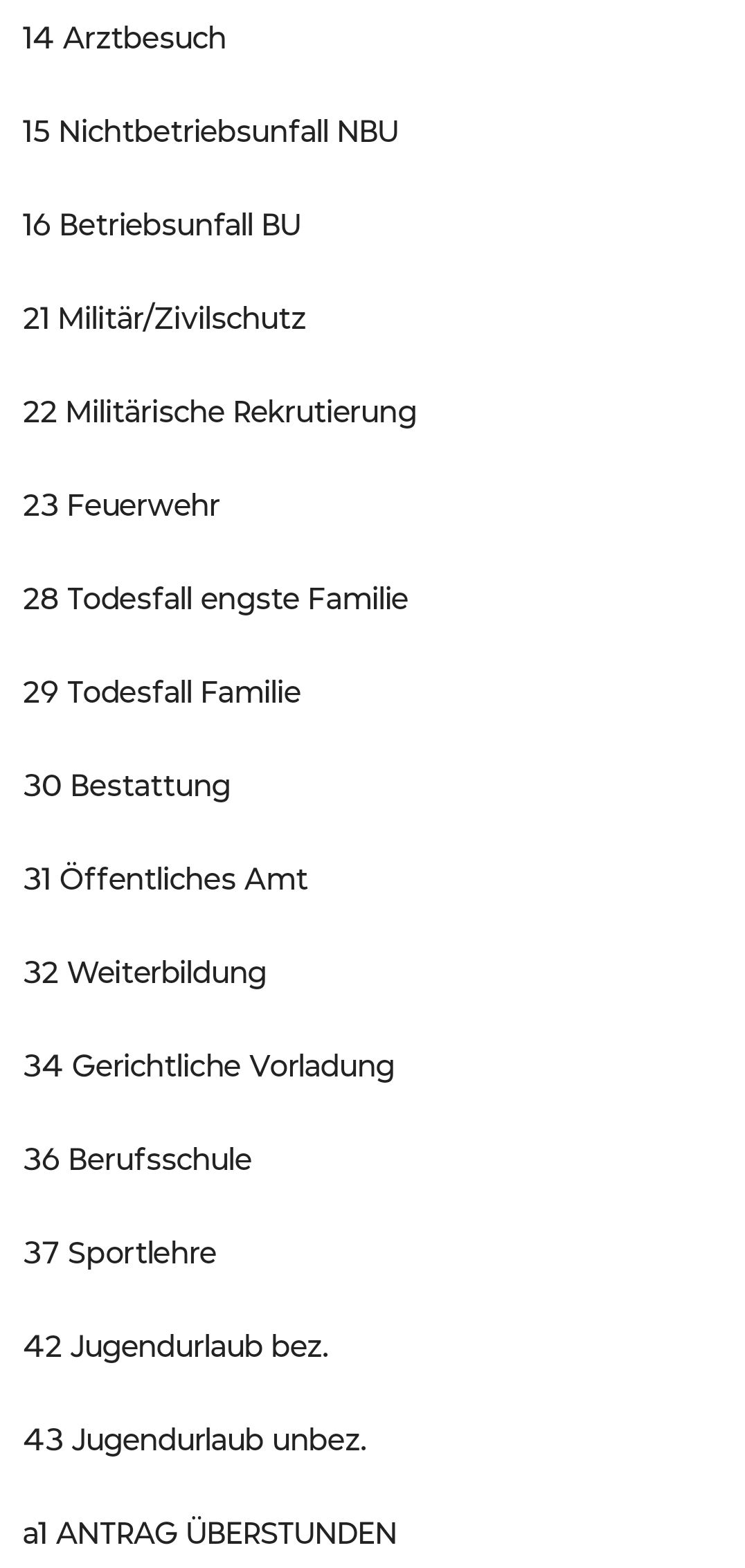
Hier kannst du deine Buchungen erfassen, wann du kommst und gehst. Falls du es mal vergisst, gibt es auf der rechten Seite den Knopf Buchung nachtragen. Dort kannst du einen Grund auswählen oder ohne Grund buchen, wenn du's wie gesagt vergisst.
Absenzen
Als Nächstes erfassen wir eine Absenz für die Berufsschule.
-
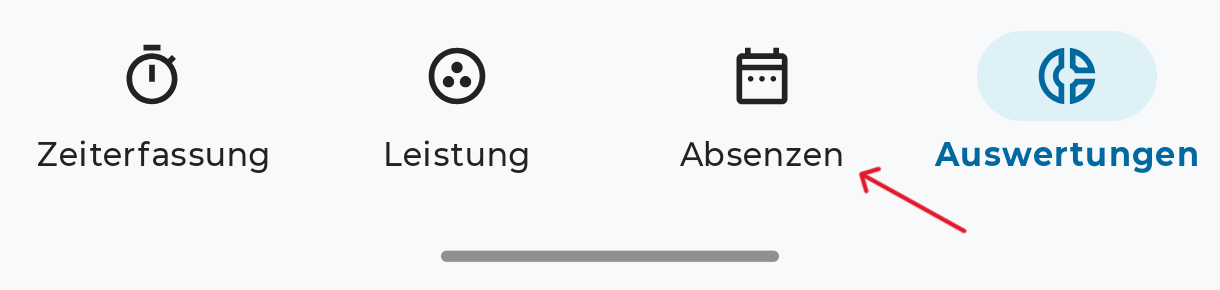
Gehe zuerst unten in der Leiste auf den Tab Absenzen
-
Dort drückst du auf das + in der Mitte
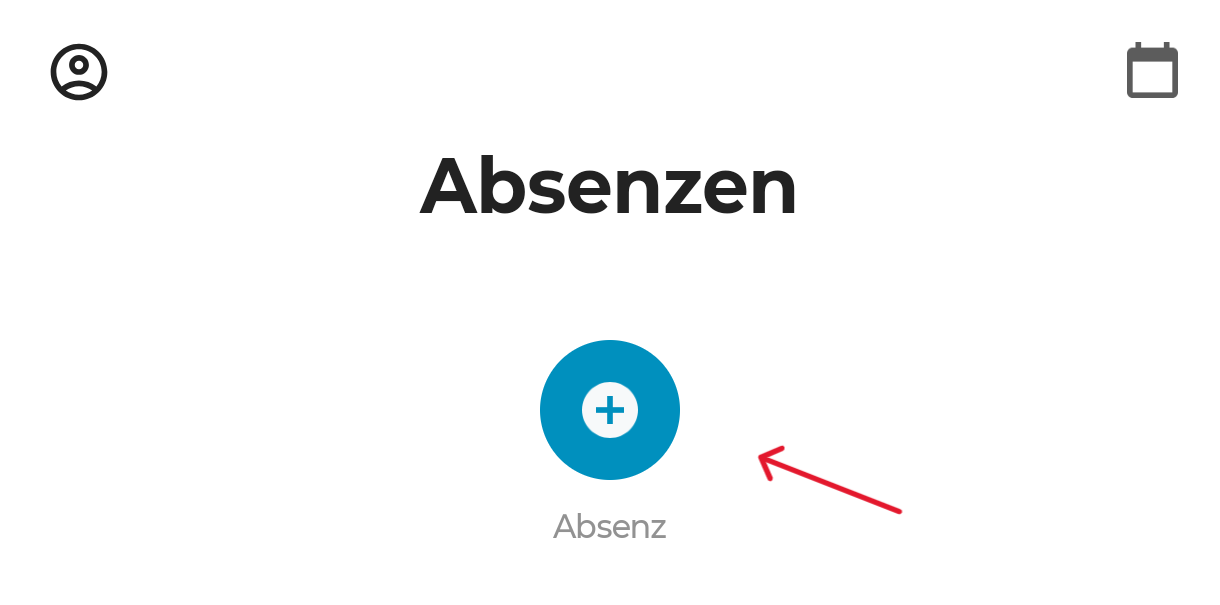
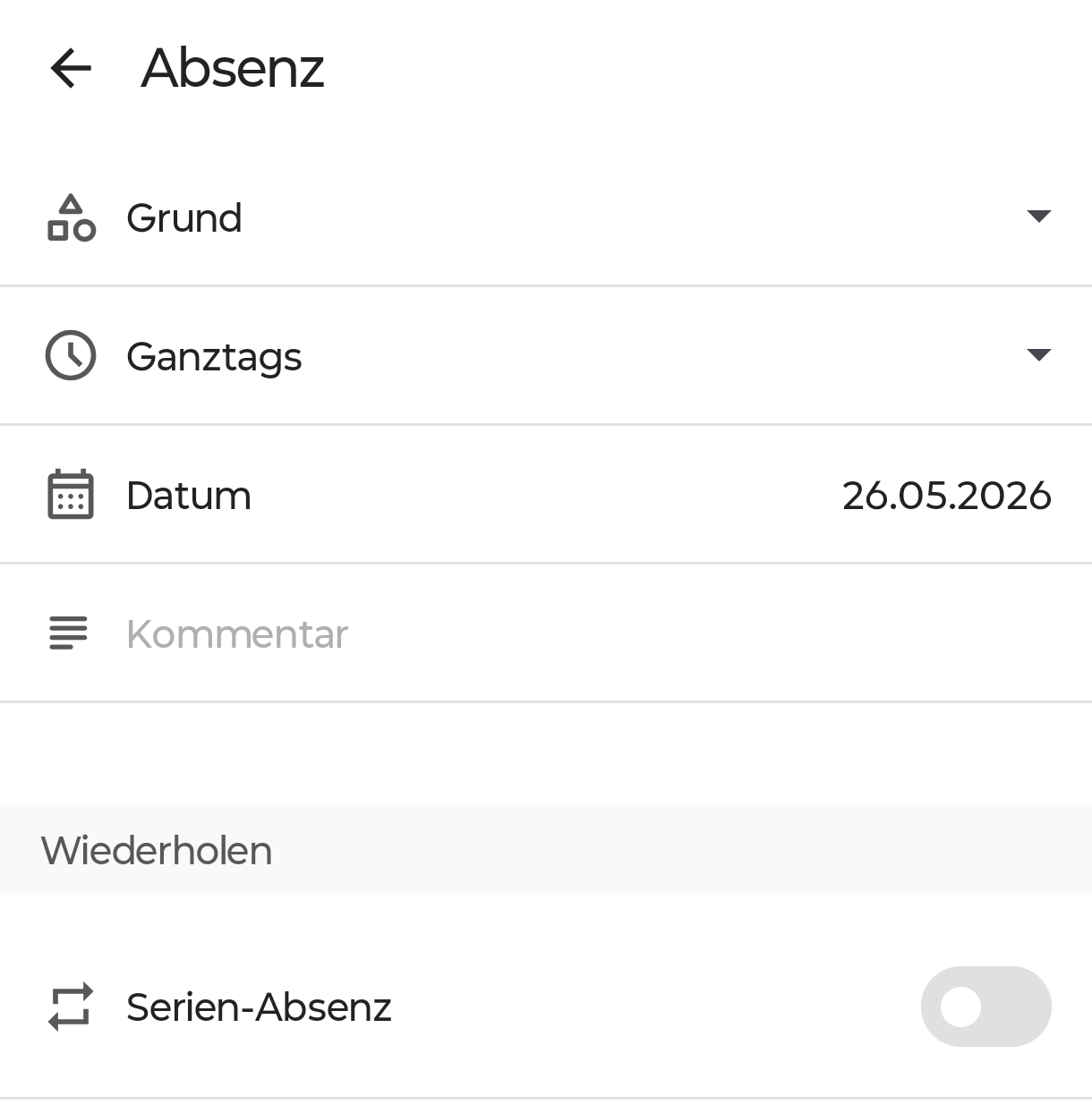
Danach kommst du in ein Menü, in dem du genauere Angaben zu deiner Absenz machen kannst, zum Beispiel Grund, Ganztags/Halbtags, Datum oder Serienabsenz.
-
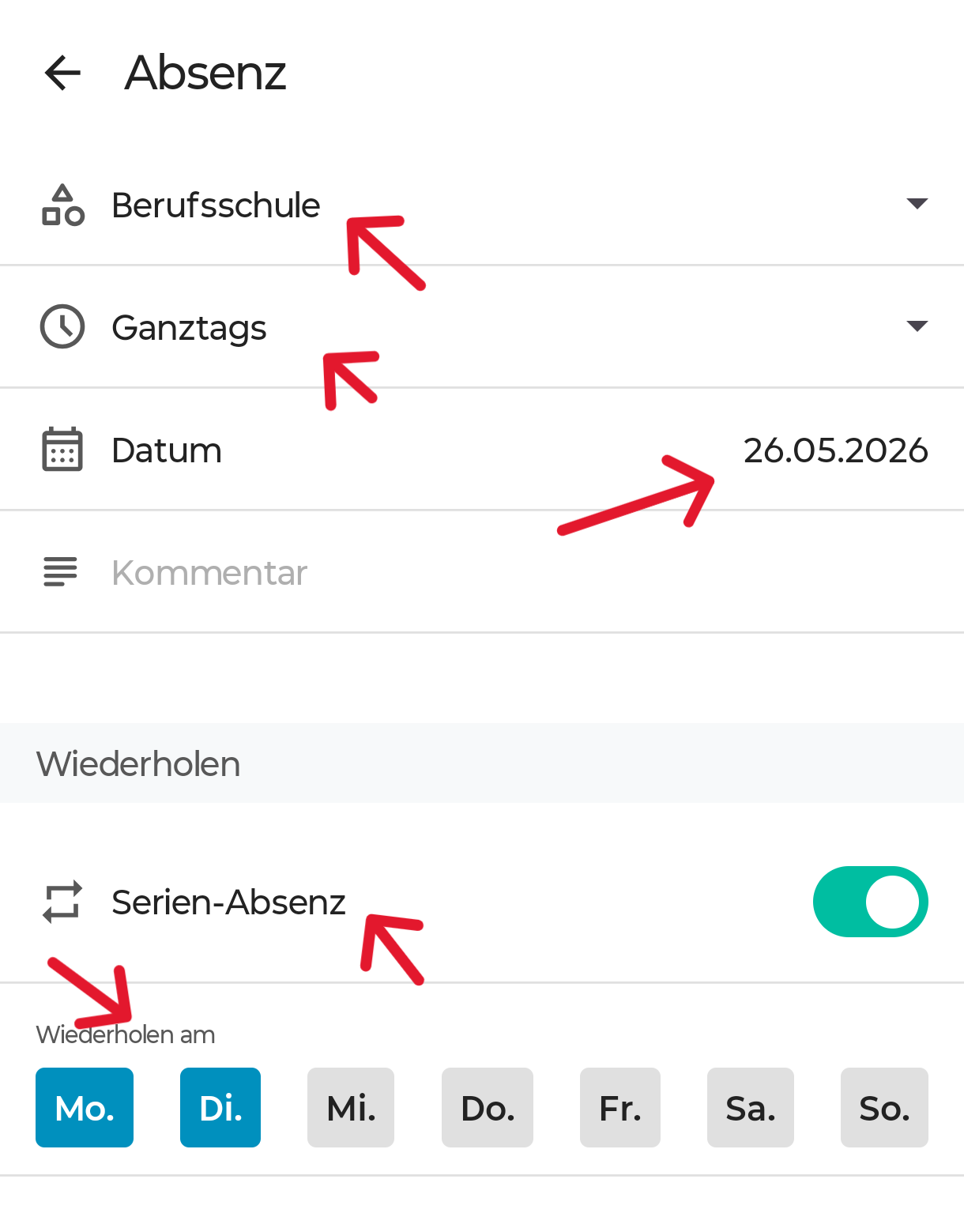
Ich erfasse eine Test-Absenz, um zu zeigen, wie das geht. Als Grund habe ich Berufsschule ausgewählt, ganztags, irgendein Datum, da es nur der Demonstrierung dient. Man könnte aber einen Datumsbereich auswählen und eine Serien-Absenz am Montag und Dienstag (meine Schultage).
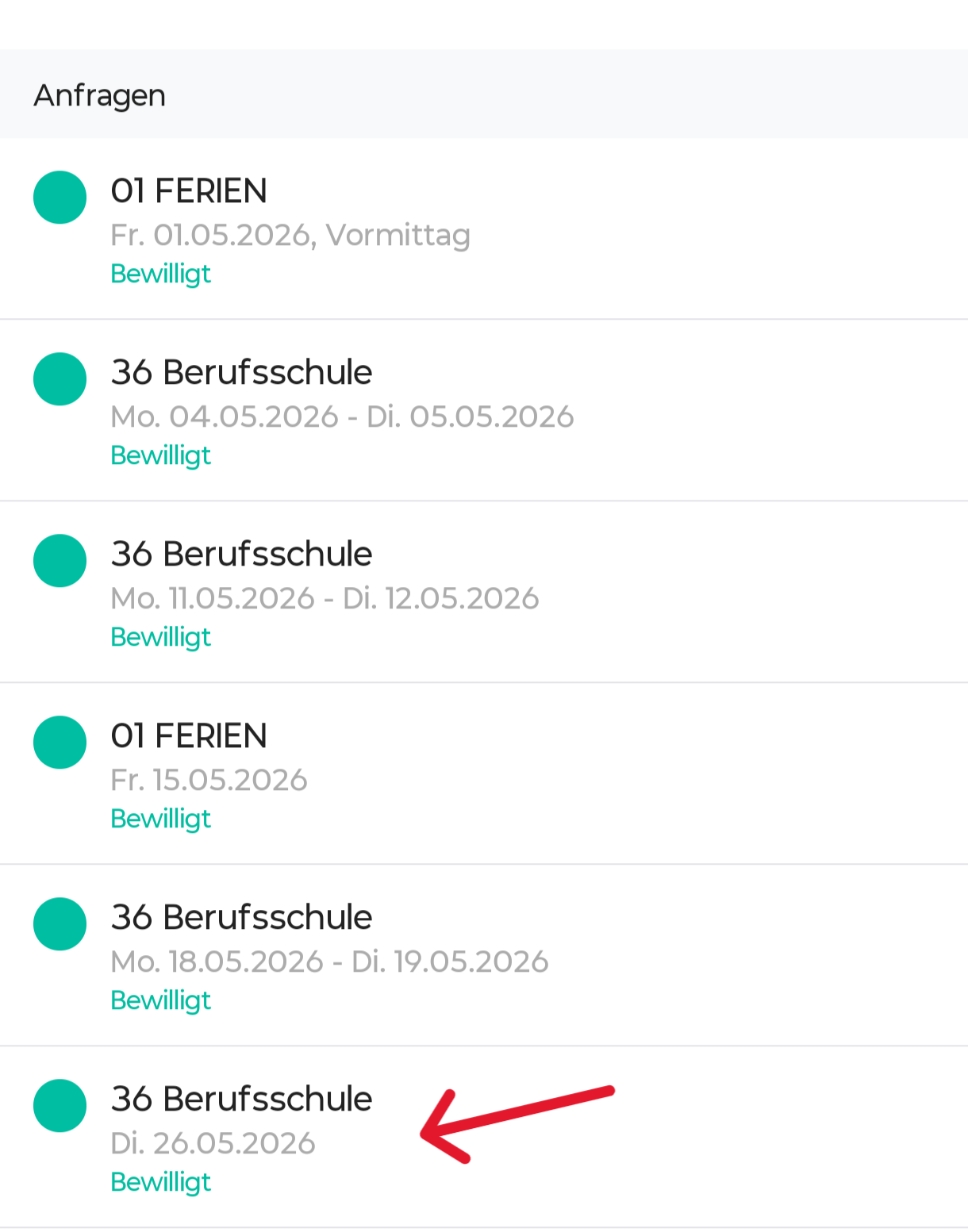
Die Absenz findest du unten bei "Anfragen".
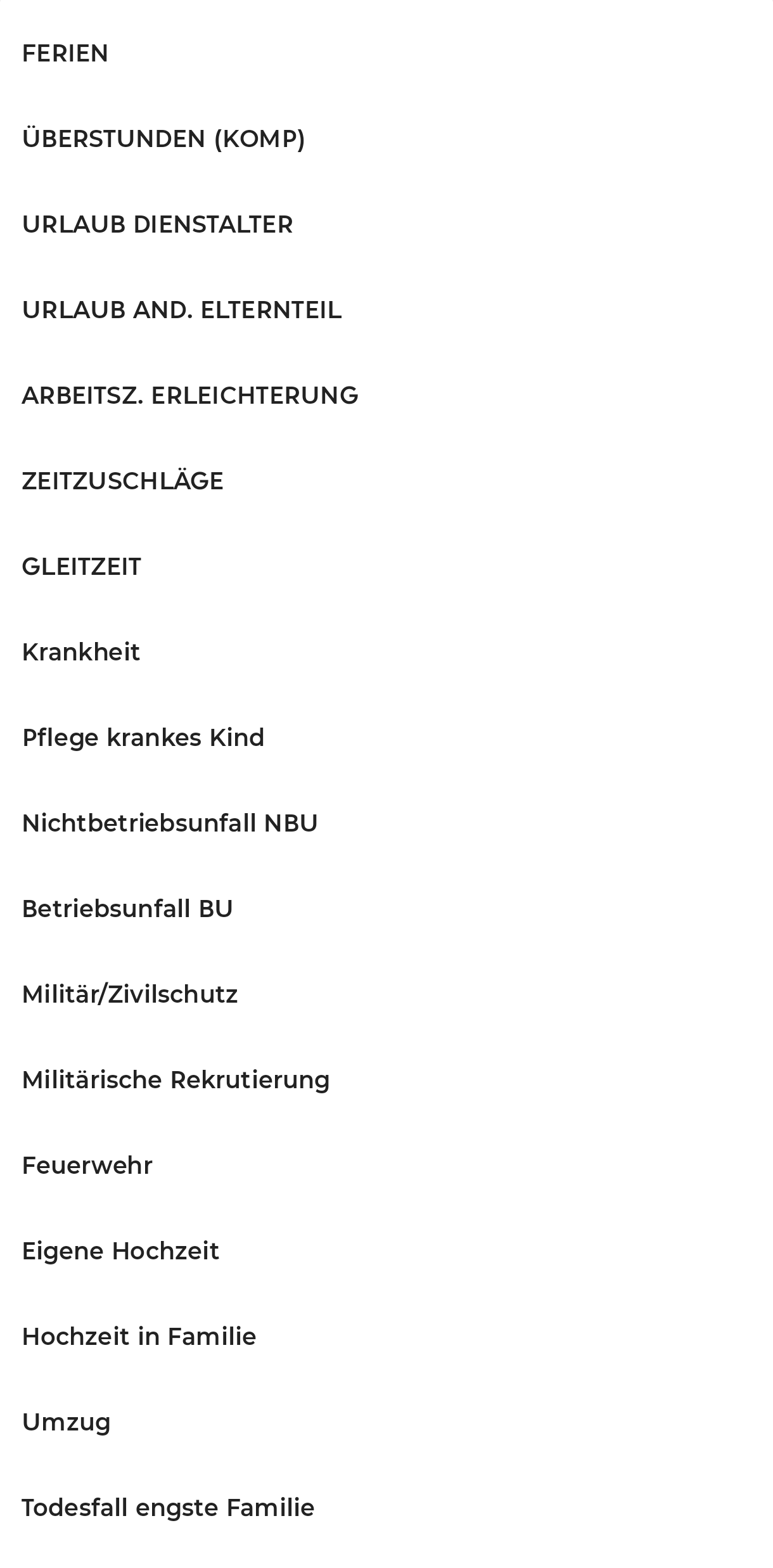
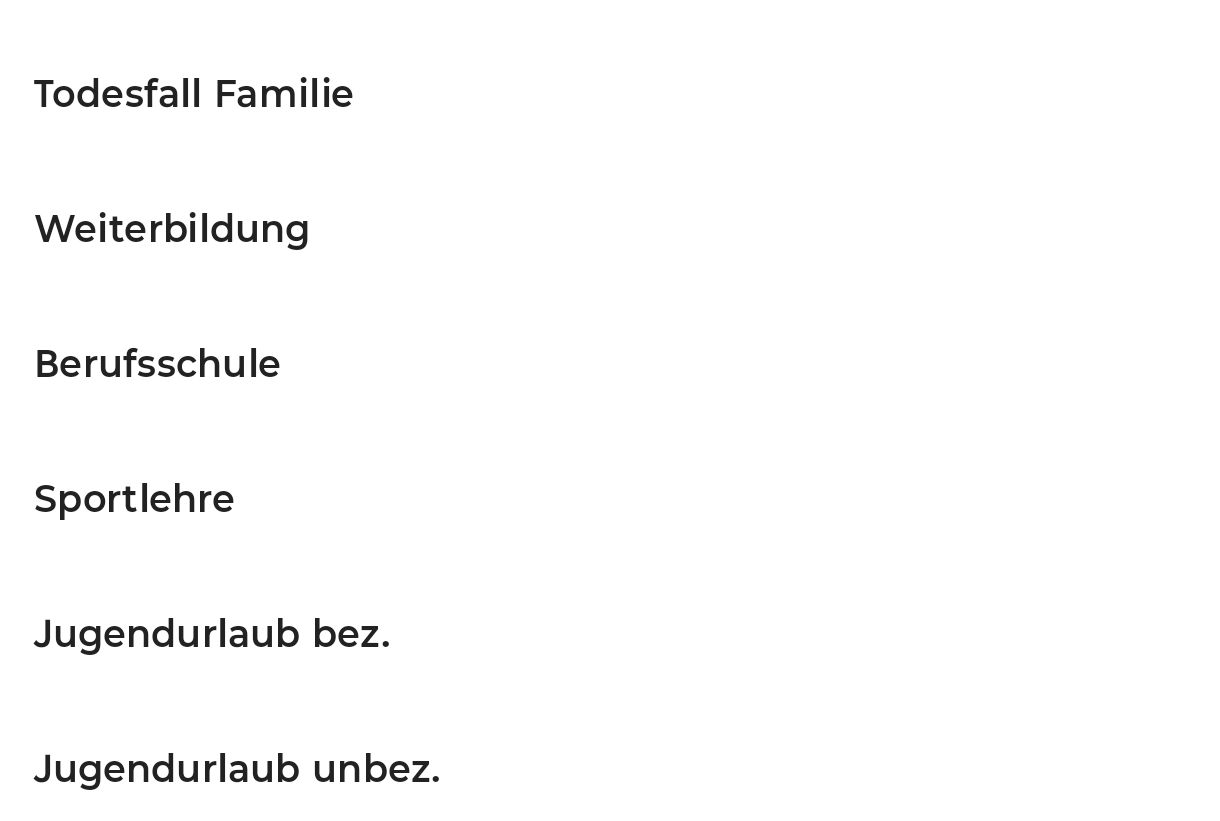
Es gibt wie bei den Buchungen, ganz verschiedene Gründe für eine Absenz. Unter anderem Ferien, Krankheit, Berufsschule etc. Was du in der Regel brauchst, sind:
- Berufsschule
- Ferien
- Krankheit
Auswertung
Hier siehst du deine Auswertung von deinen Ferien, Überzeit, Tagessaldo, Tagesrestsaldo und eine Menge an Zeit- und Ferienzuschlägen, die für uns momentan irrelevant sind.
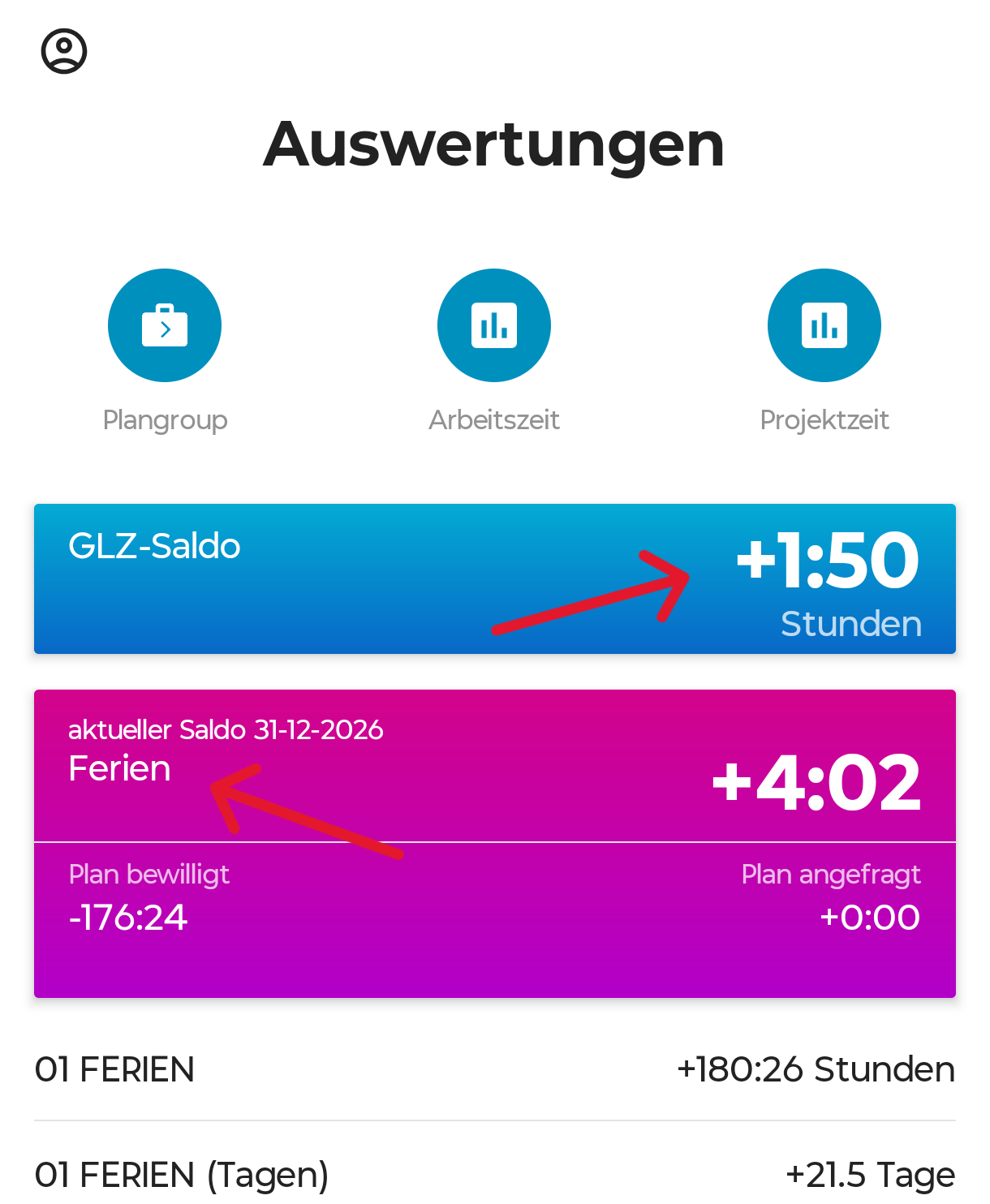
Der GLZ-Saldo ist die Überzeit, die du dir angesammelt hast. Du hast pro Arbeitstag 8h 24min an Arbeitszeit (inklusive 15min Pause am Morgen und 15min Pause am Nachmittag). Wenn du länger arbeitest als diese Zeit, zum Beispiel 8h 30min, hast du 6 Minuten Überzeit. Du musst eine halbe Stunde Mittagspause machen, diese ist nicht inklusive. Beachte, dass du auf gar keinen Fall über 9 Stunden Arbeitszeit kommen sollst, ausser wenn es dir erlaubt wurde. (Arbeitszeitgesetzt)
Ein Punkt weiter unten sind deine Ferien. Hier siehst du, wie viel du pro Jahr hast (in Stunden angegeben) und wie viel du schon geplant hast. In meinem Beispiel habe ich nur noch 4 Stunden Ferien, aber wenn man unten schaut, sind schon 176:24 geplant. Du kannst maximal 5 Ferientage ins neue Jahr mitnehmen, falls du sie im Vorjahr nicht aufgebraucht hast. Alles über diesen 5 Tagen verfällt.
TimeTool im Inka
Um den Monat abschliessen zu können und den Bericht freigeben zu können, musst du dafür in den Browser gehen. Dafür gehst du im PVDI ins Inka.
Hier gehst du auf den Reiter "Arbeit".

Danach werden dir alle Arbeitstools angezeigt, die im Browser übers Inka erreicht werden können.
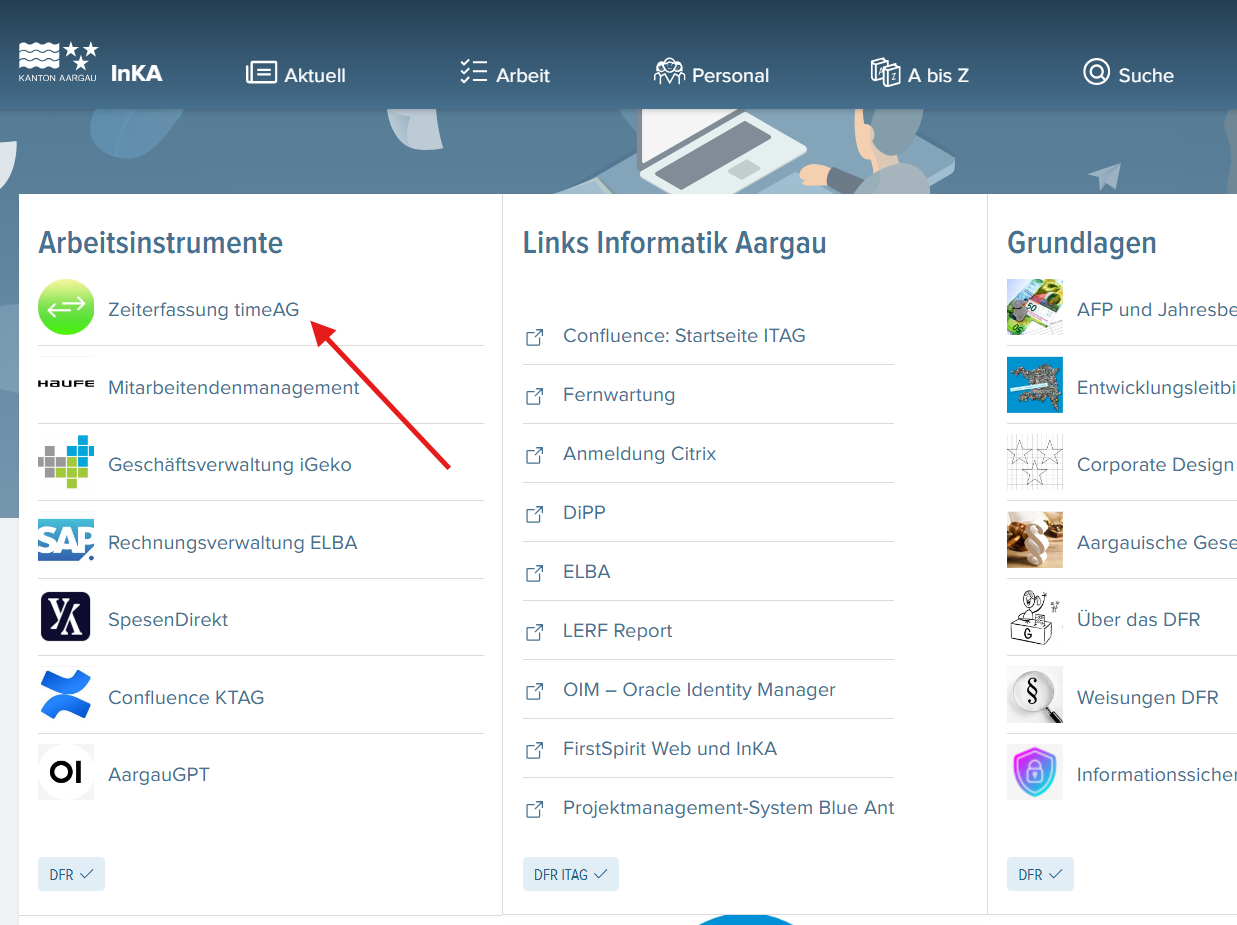
Hier klickst du auf den ersten Link Zeiterfassung TimeAG
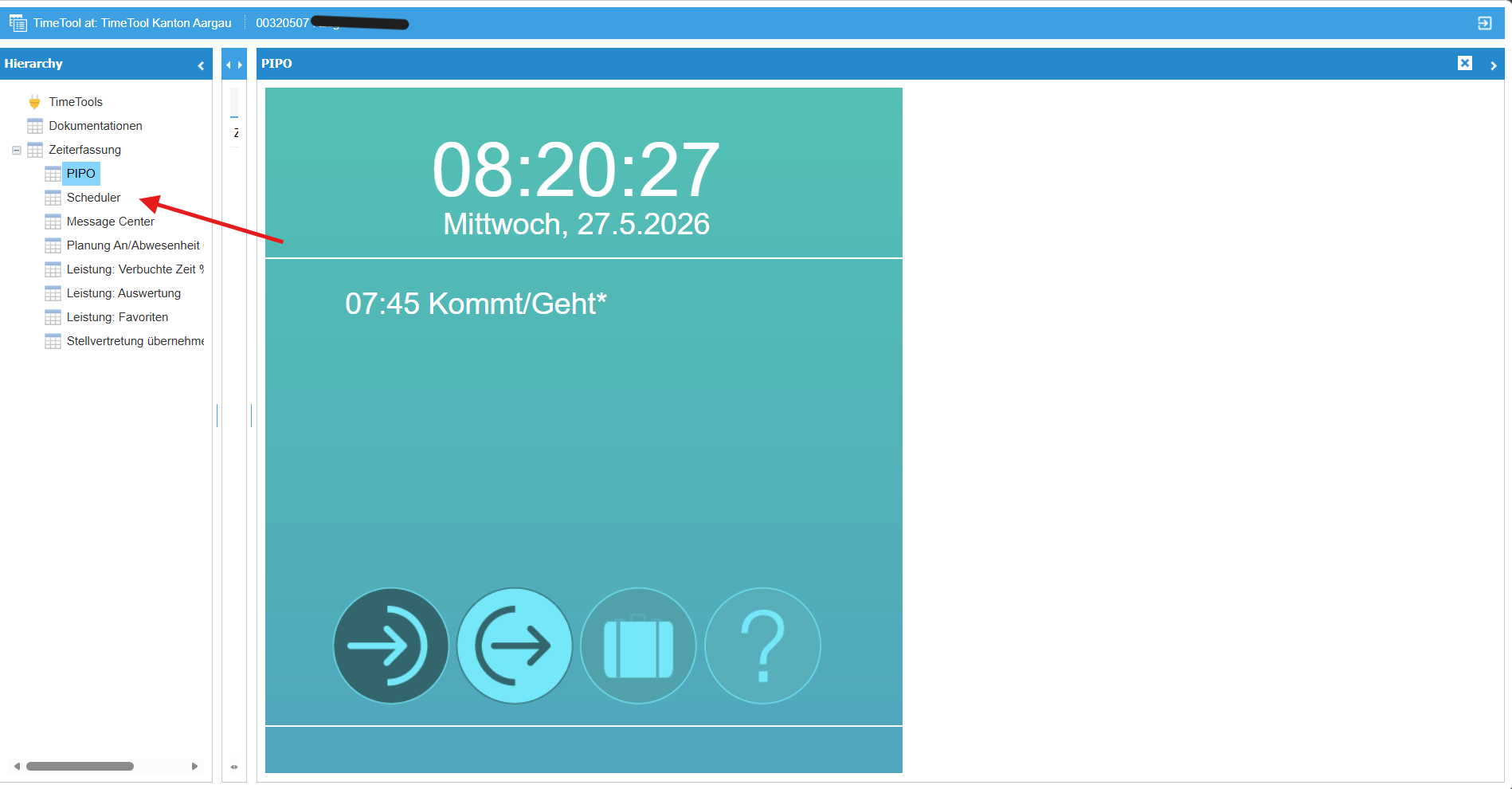
Danach kommst du ins TimeTool für den Browser. Hier siehst du in einer Art Übersicht deine Zeit, in der du dich eingestempelt hast und die aktuelle Uhrzeit. Links ist eine Hierarchy mit verschiedenen Optionen. Klicke auf den "Scheduler"
Danach öffnet sich ein Kalender mit allen Buchungen.
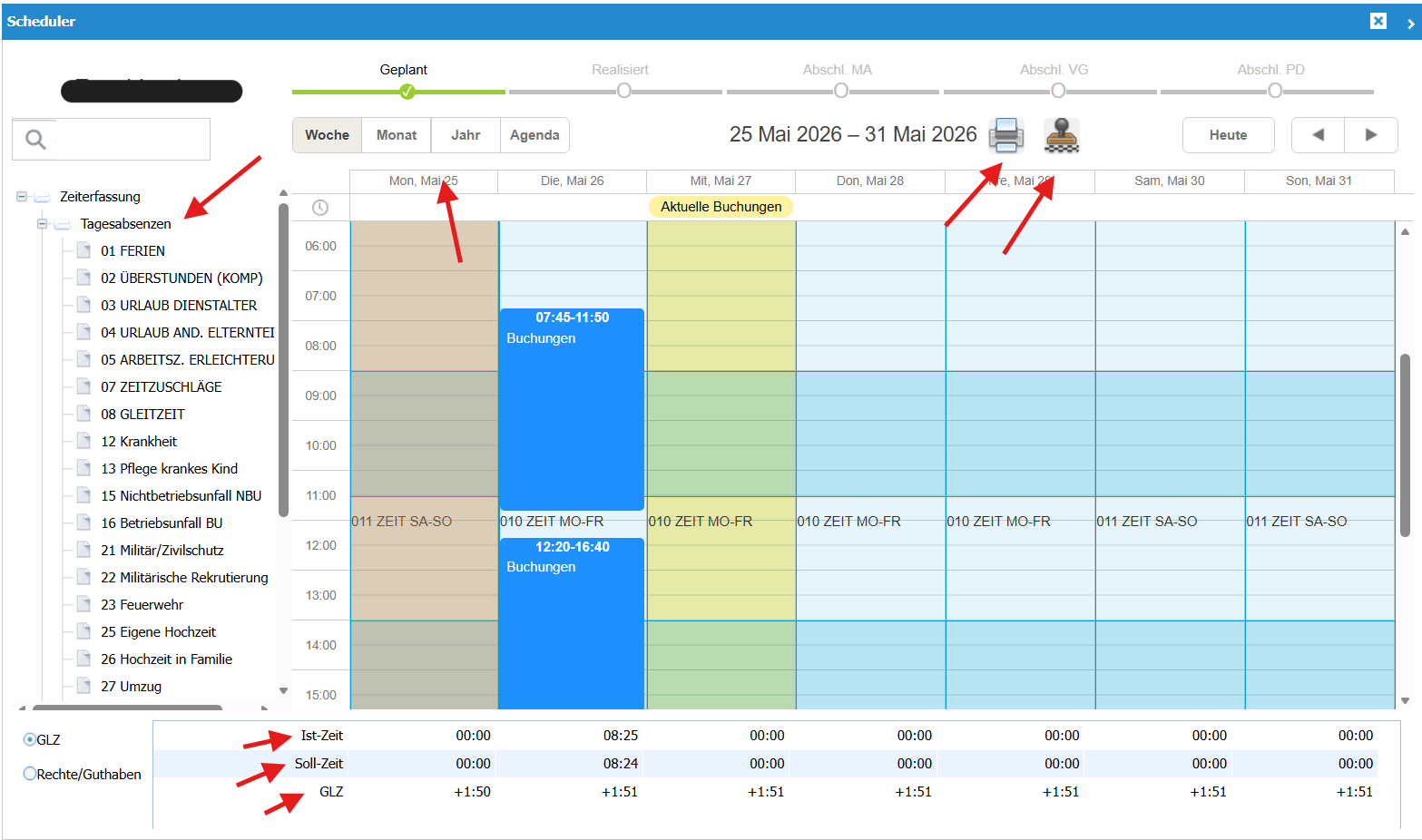
Ganz links auf der Seite hast du die Gründe für eine Absenz. Du kannst einfach per Drag-and-drop auf einen leeren Tag ziehen, dann erstellt das System automatisch eine Absenz.
Unten in der "Leiste" steht deine Ist-Zeit, Soll-Zeit und deine Gleitzeit/Überzeit.
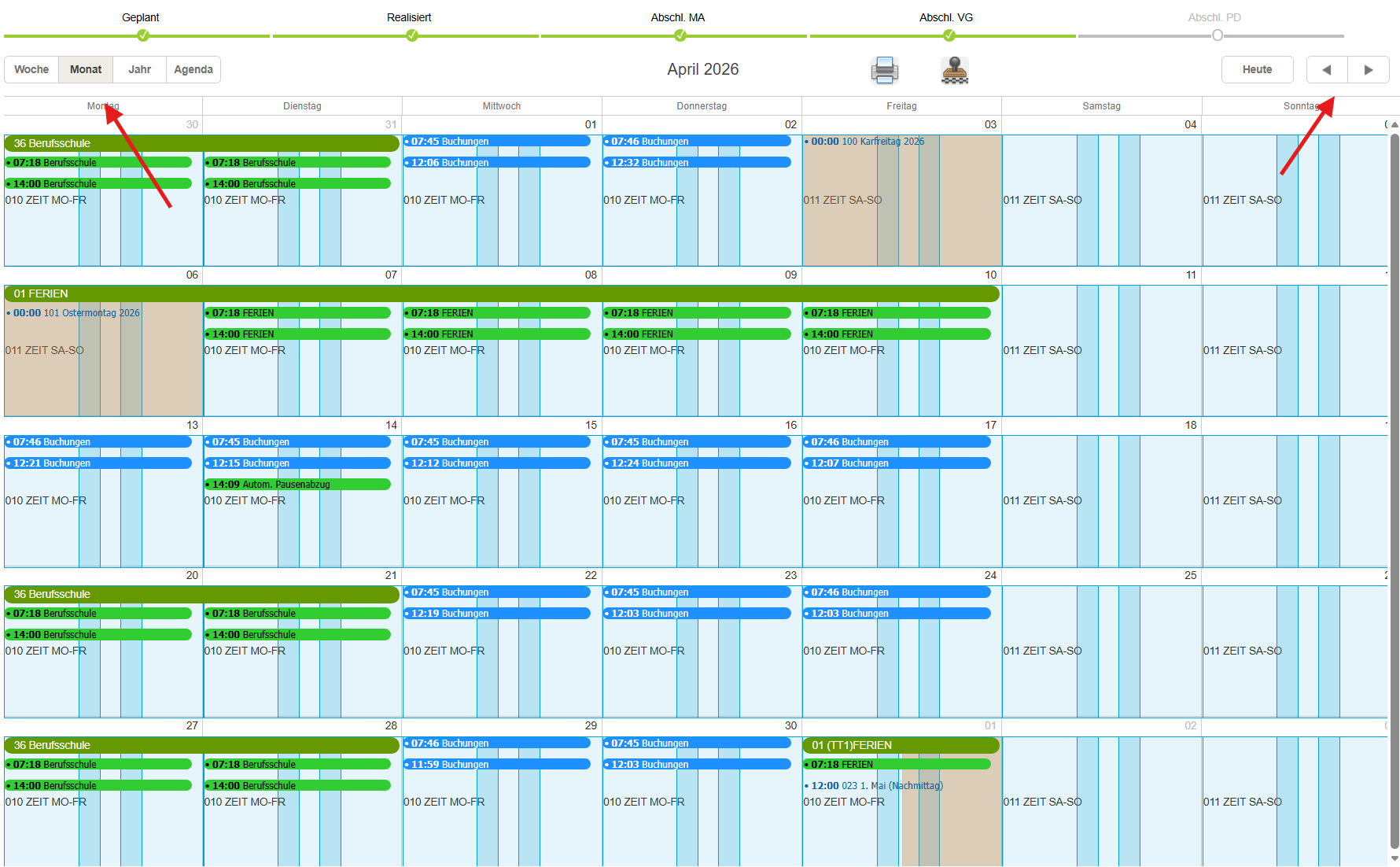
Rechts neben dem Datum oben ist ein Druckersymbol und daneben ein Stempelsymbol. Mit dem Druckersymbol kannst du den aktuellen Monat ausdrucken oder als PDF (Print to PDF) speichern. Mit dem Stempel schliesst du den aktuellen Monat ab, den du ausgewählt hast. Beachte, dass du erst einen Monat abschliessen kannst, sobald du im neuen Monat bist. Nach dem Abschluss kannst du den Monatsabschluss nicht wieder öffnen. Bei einem Fehler melde dich bei deinem Vorgesetzten. Prüfe also genau, dass du deine Schultage, Krankheitstage und Ferien korrekt erfasst hast.
Um einen Monat auswählen zu können, kannst du links vom Datum oben zwischen Woche, Monat, Jahr und Agenda wechseln. Wenn du auf Monat klickst, kannst du rechts mithilfe der Pfeile den spezifischen Monat auswählen zum Abschliessen.
[!NOTE - Zeitbudget] Zeit: ca. 1h