Einführung in Office@Work
Office@Work ist die zentrale Template-Engine, die Vorlagen und Dokumenteninhalte Kantonsweite einheitlich zur Verfügung stellt. Sie sorgt dafür, dass alle Briefe, Berichte und Präsentationen automatisch im korrekten Design (Corporate Design) des Kantons erstellt werden und wichtige Absenderdaten direkt stimmen.
Profil anlegen / Mail Signatur einrichten
Um Office@Work richtig verwenden zu können, musst du zuerst ein Profil anlegen.
- Gehe dazu im VDI (Citrix) auf inka.ag.ch.
-
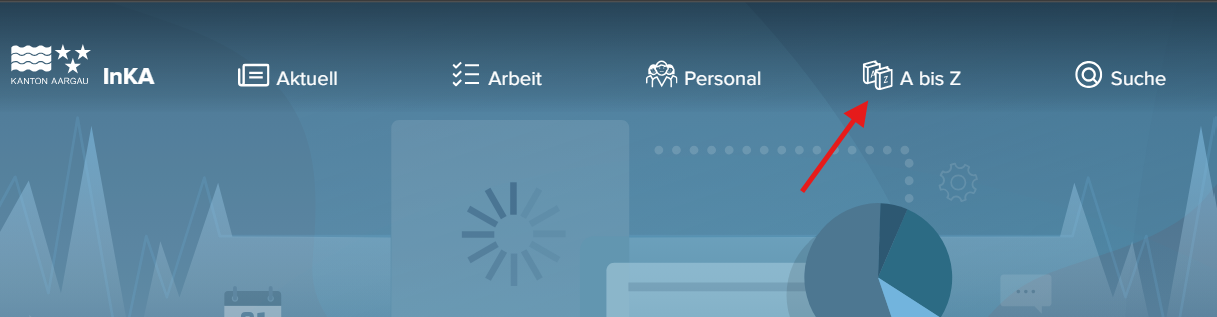
Klicke dort auf den Reiter A-Z.
-
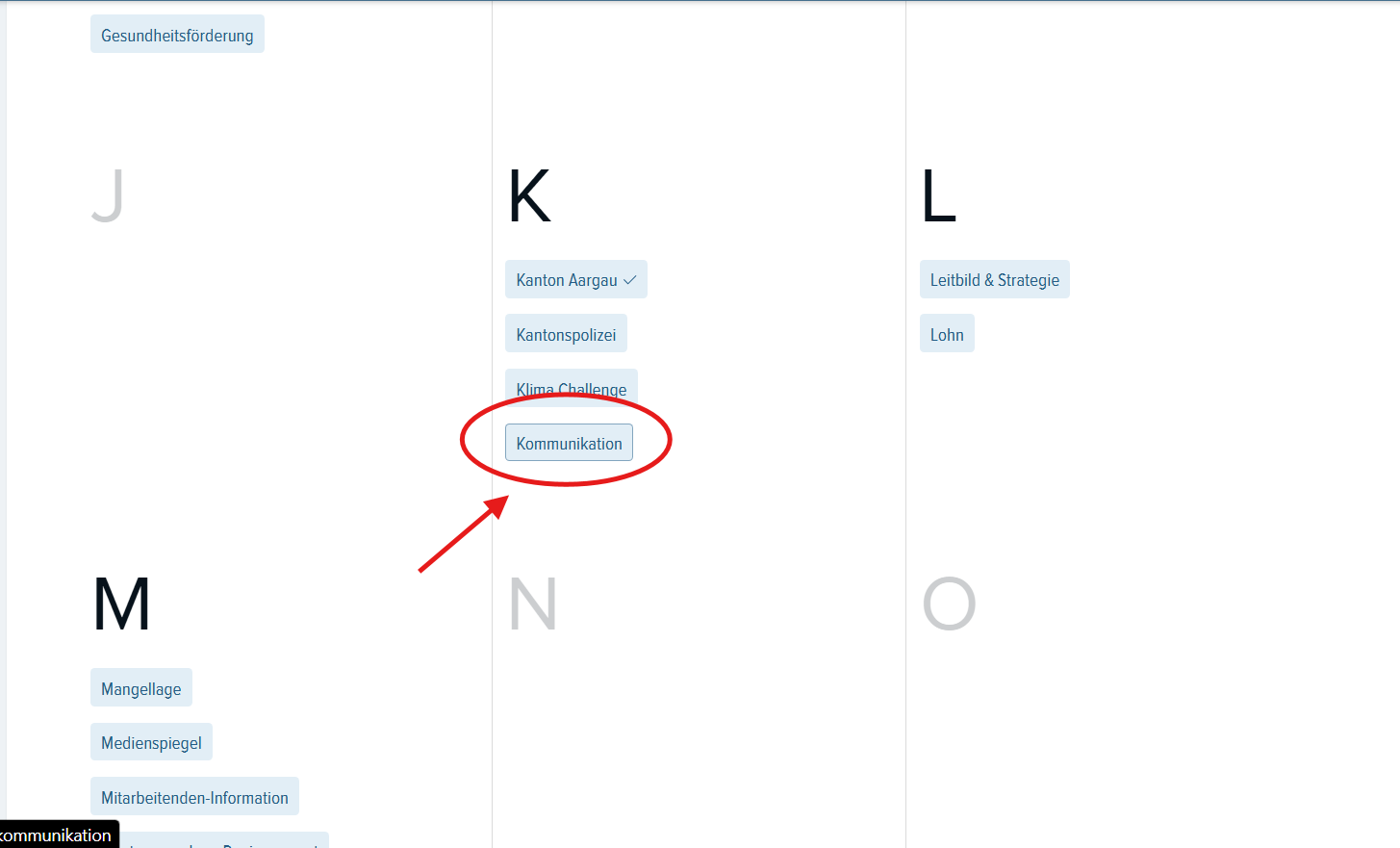
Scrolle nach unten bis zum Buchstaben K und wähle dann Kommunikation aus.
-
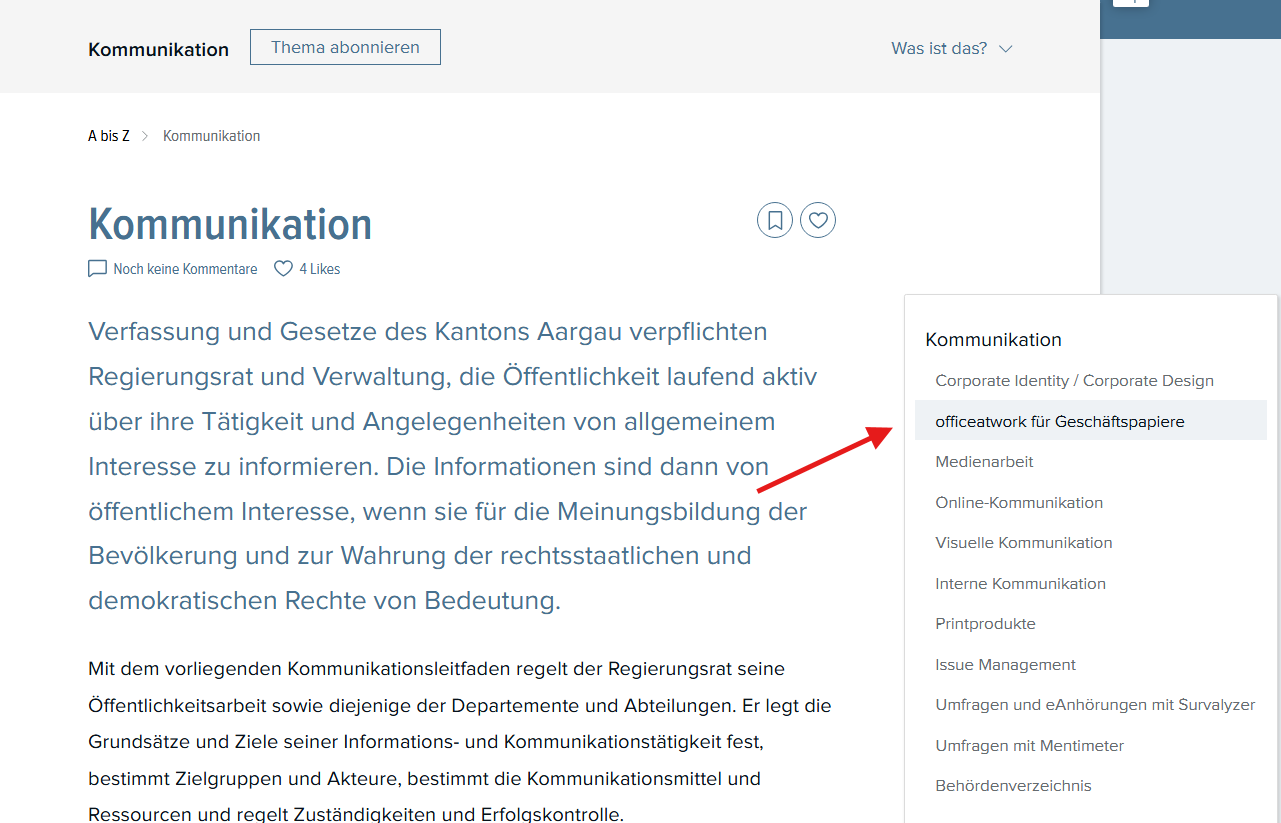
Wechsle dort auf den Reiter OfficeAtWork.
-
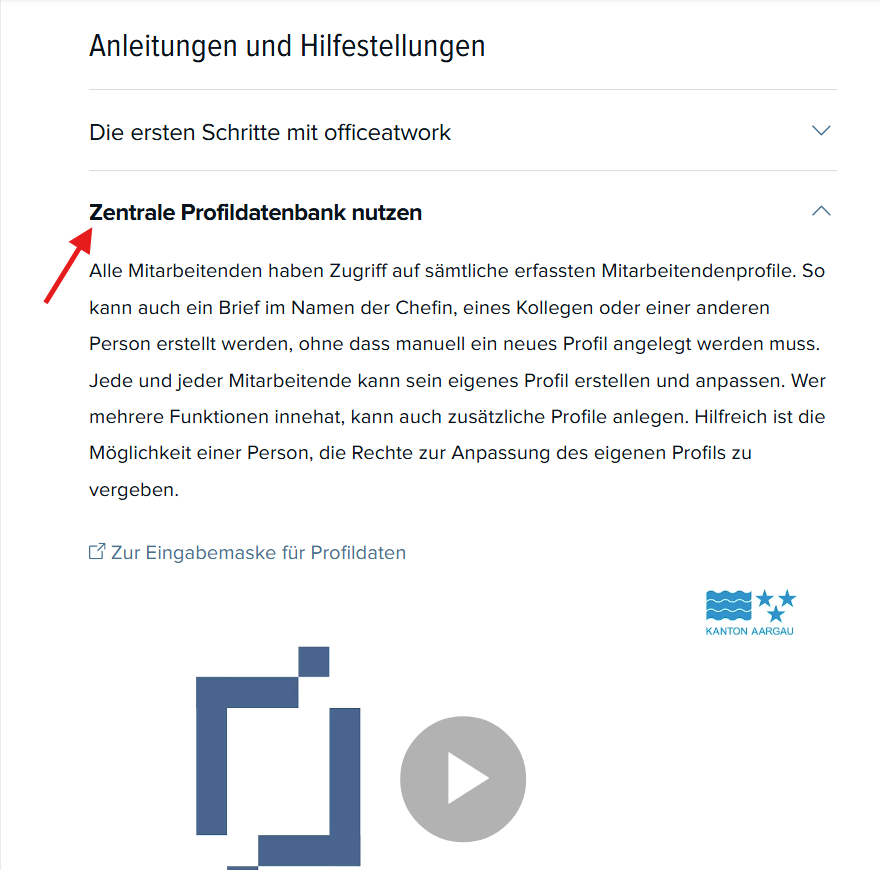
Scrolle nach unten zum Bereich „Anleitungen und Hilfestellungen“ und wähle Zentrale Profildatenbank aus.
-
Klicke auf den Link „Zur Eingabemaske für Profildaten“. Über diesen Link öffnet sich eine PowerApp, in der aktuell noch kein Profil hinterlegt ist.
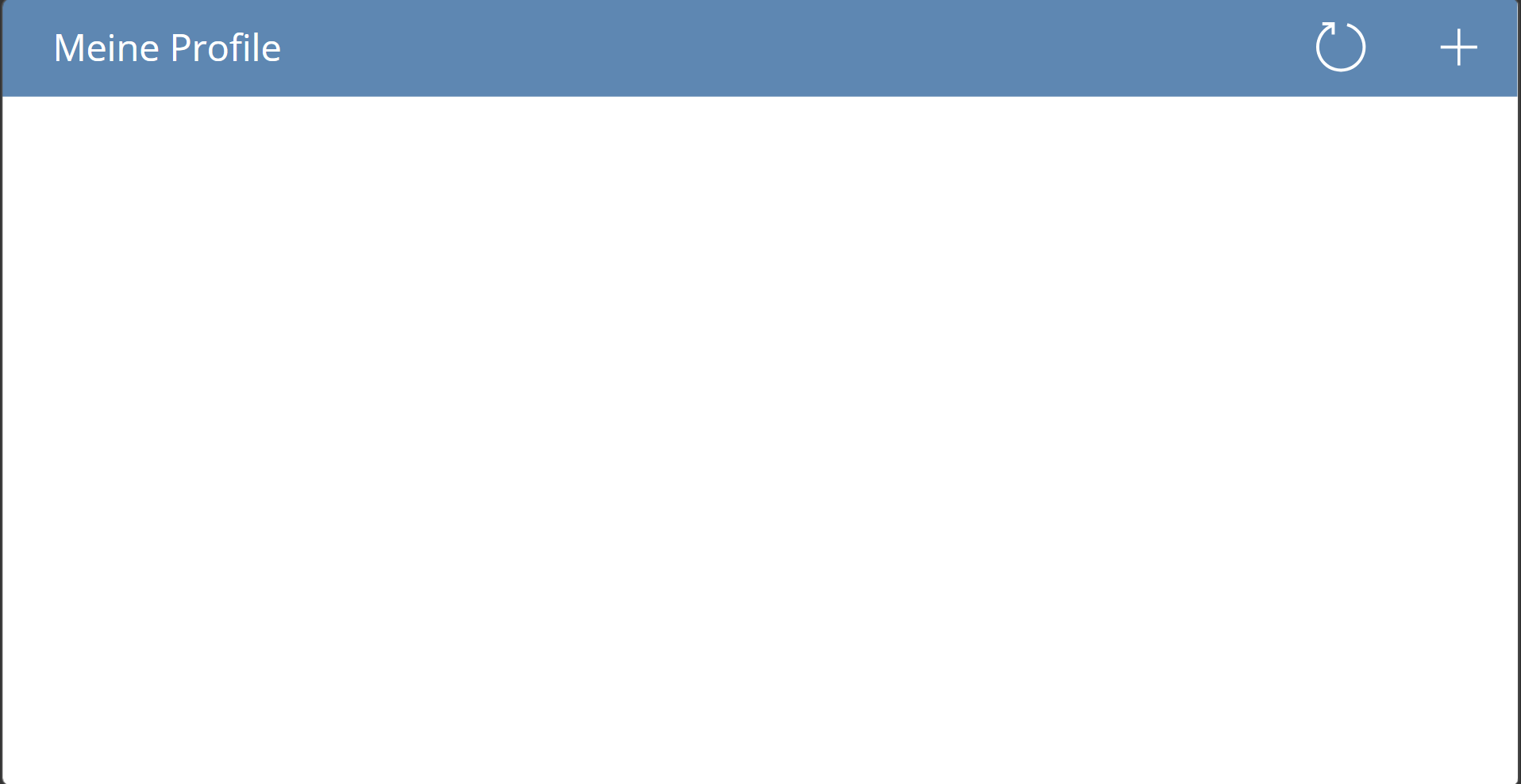
Das werden wir jetzt ändern: Klicke oben rechts auf das Plus-Symbol (+). Es öffnet sich eine Seite, auf der du dein Profil bearbeiten kannst.
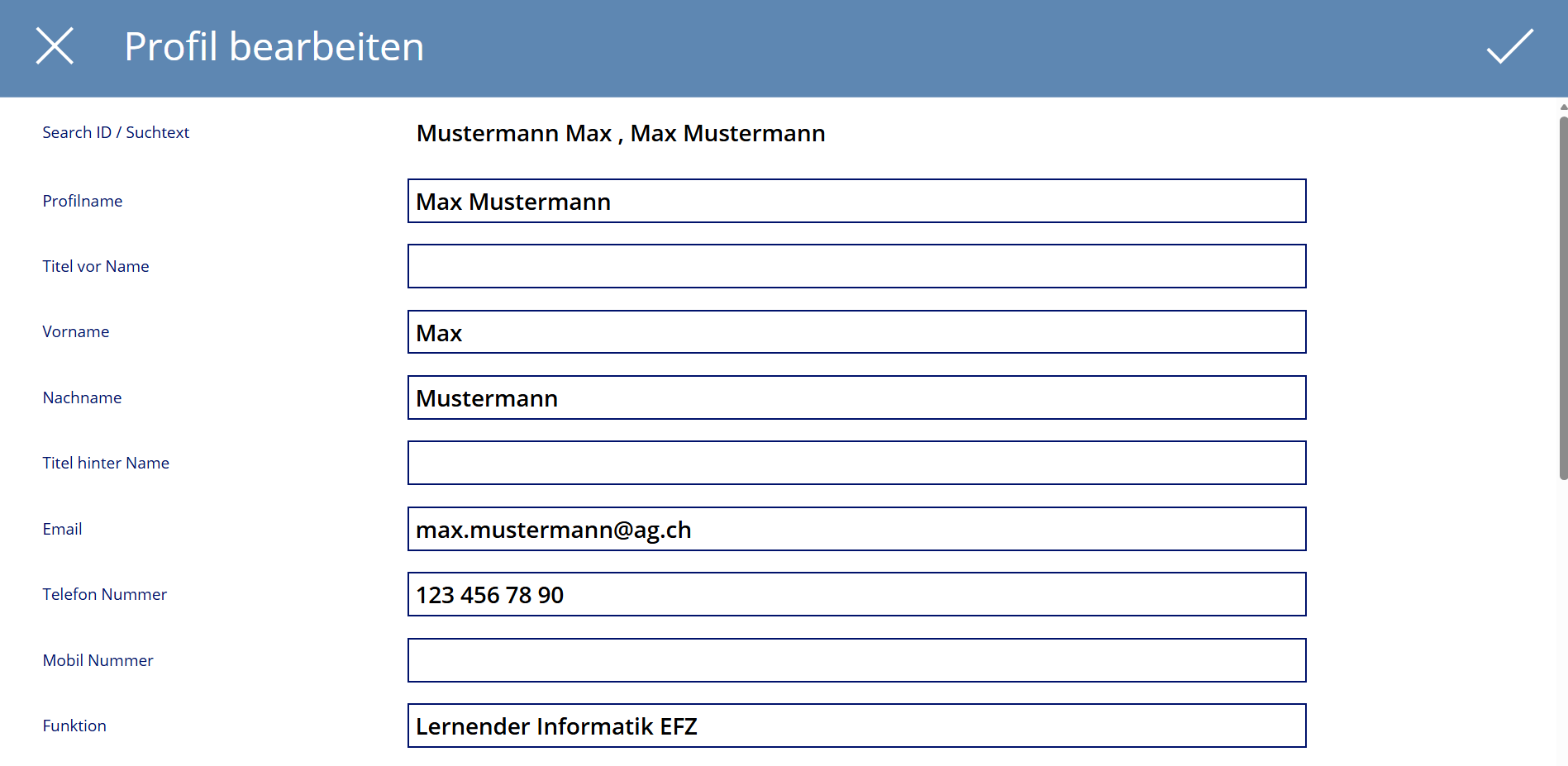
Fülle dort alle wichtigen Punkte mit deinen persönlichen Daten aus, Profilname, Vor-, Nachname, E-Mail-Adresse, Telefonnummer (Zentral) und Funktion (Lernender Informatik EFZ).
-
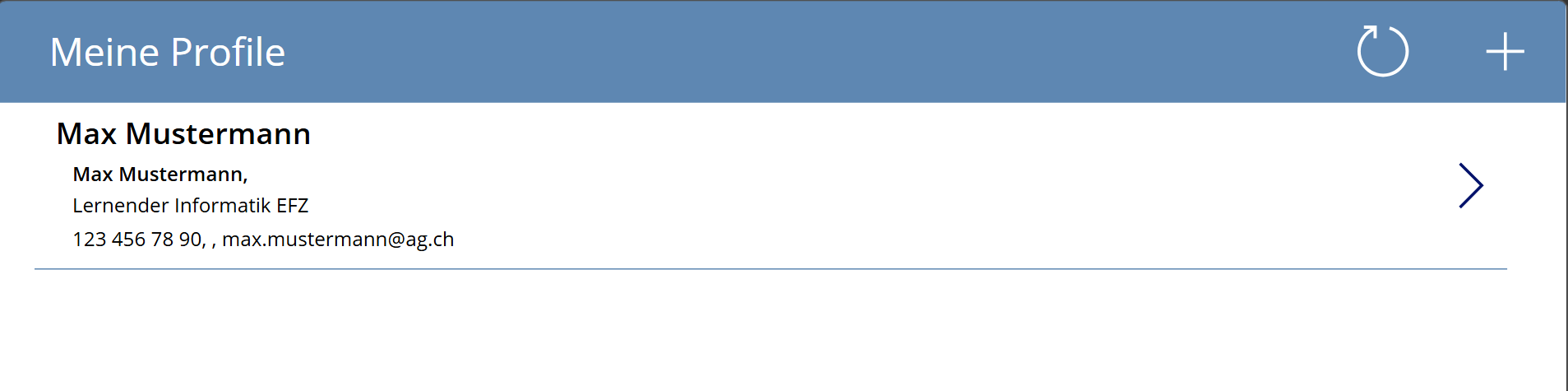
Jetzt sollte dein Profil hier angezeigt werden und für Office@Work fertig eingerichtet sein.
-
Öffne jetzt eine neü Mail und gehe auf den Reiter Mail Signature. Dort suchst du bei Profildaten nach deinem zuvor erstellten Profil und fügst es hinzu.
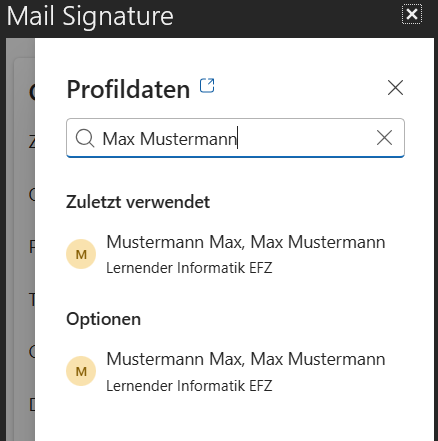
Danach aktualisiert sich die Signatur in der Mail mit deinen Angaben.
Aufgabe: Schicke mir eine E-Mail mit deiner eigenen Signatur, die du vorhin erstellt hast.
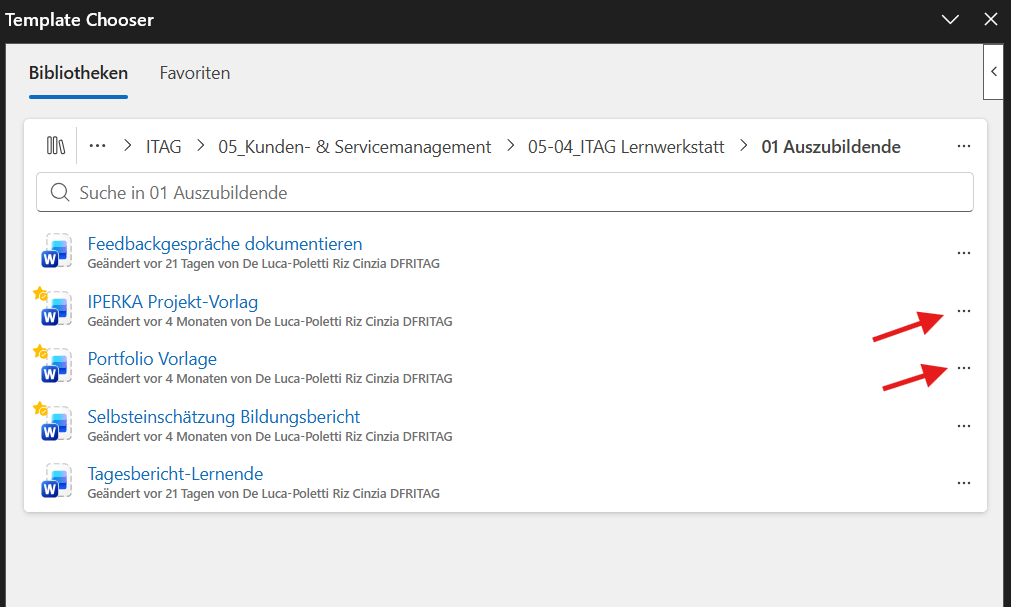
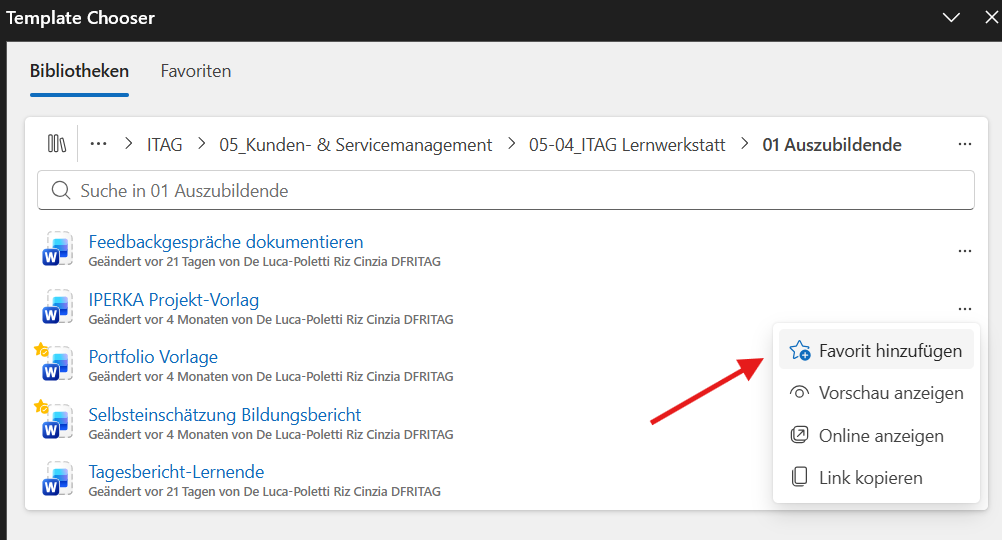
Danach suche in einem Word-Dokument nach den Templates "Portfolio-Vorlage" und "IPERKA Projekt-Vorlage" und setze beide als deine Favoriten.
Templates in Word benutzen
-
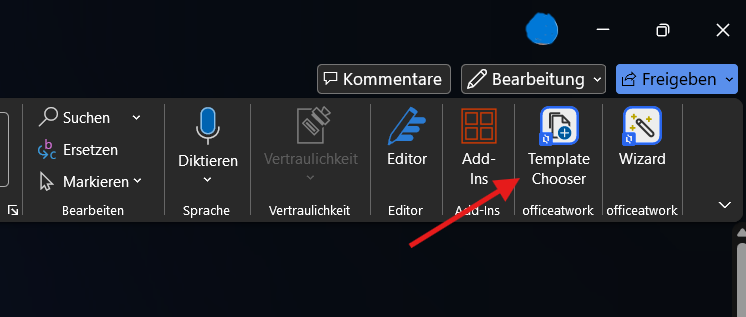
Öffne ein leeres Word-Dokument und klicke oben rechts auf das Feld "Template Chooser".
-
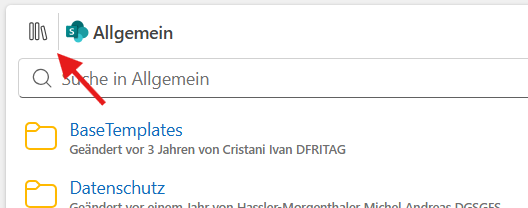
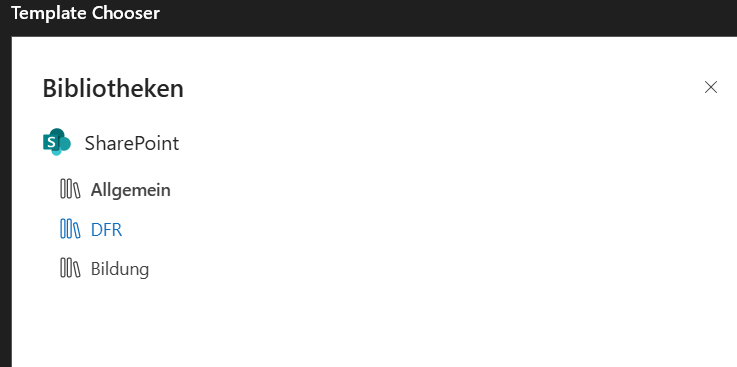
Du befindest dich momentan in der Bibliothek „Allgemein“. Um in den Auszubildenden-Bereich zu gelangen, klicke oben links auf das "Bücherregal" und wähle "DFR" aus
-
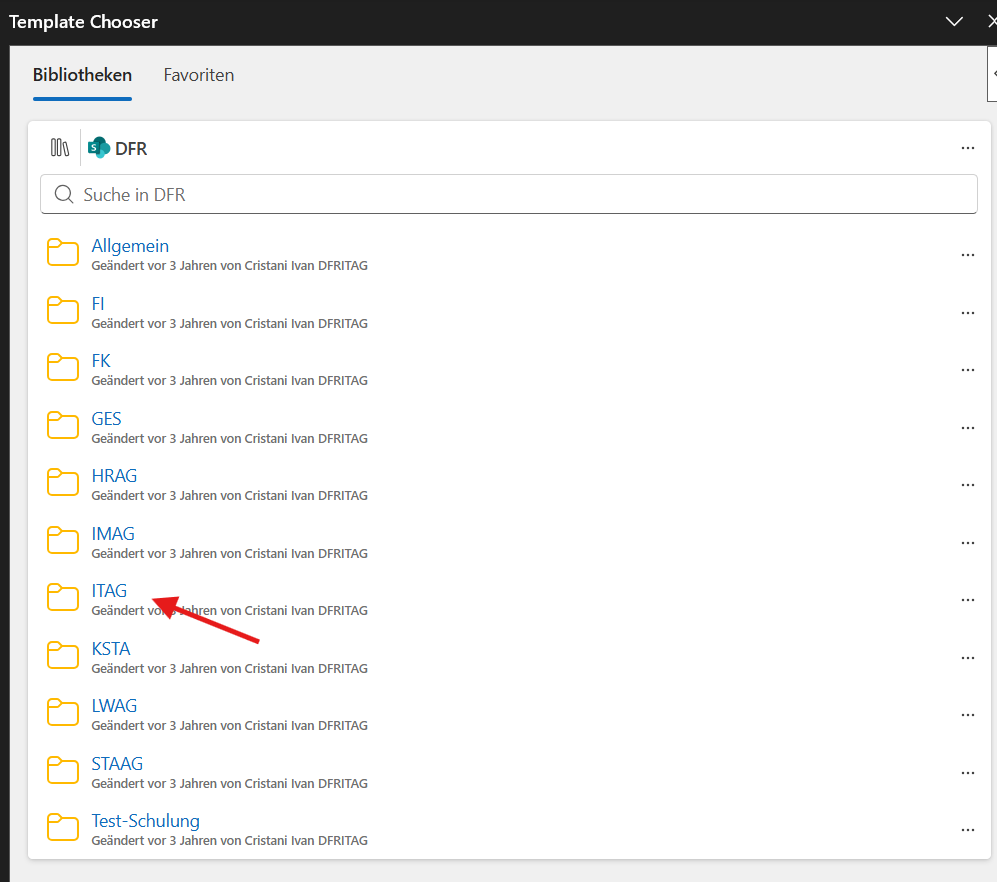
Klicke hier auf "ITAG".
-
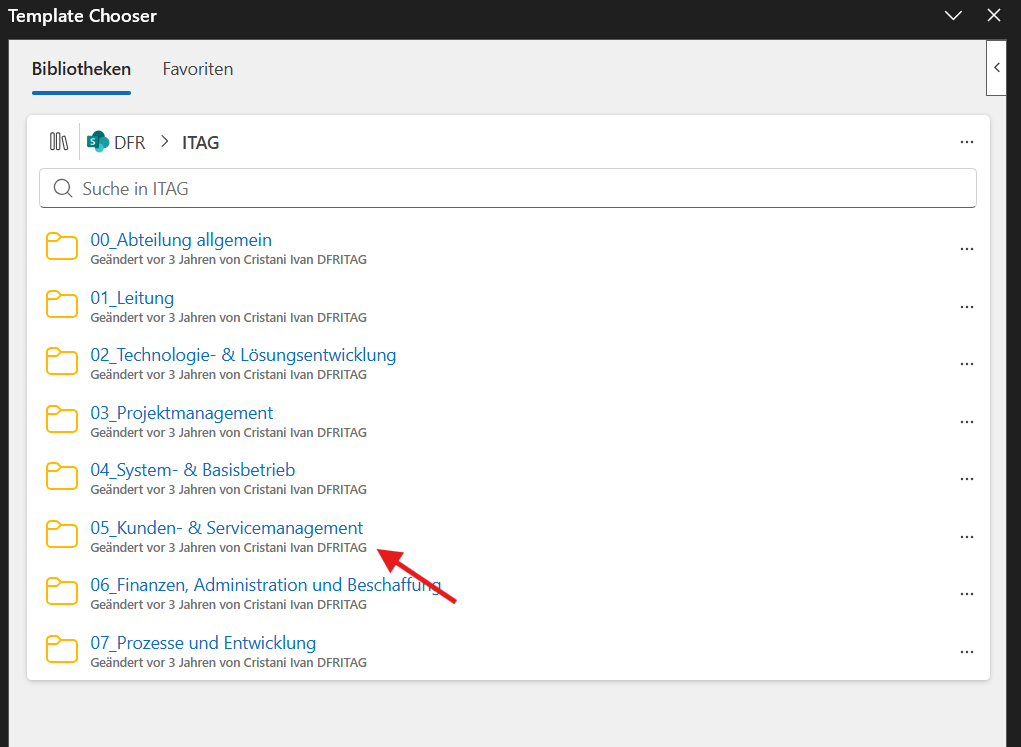
Gehe weiter auf "05_Kunden- & Servicemanagement".
-
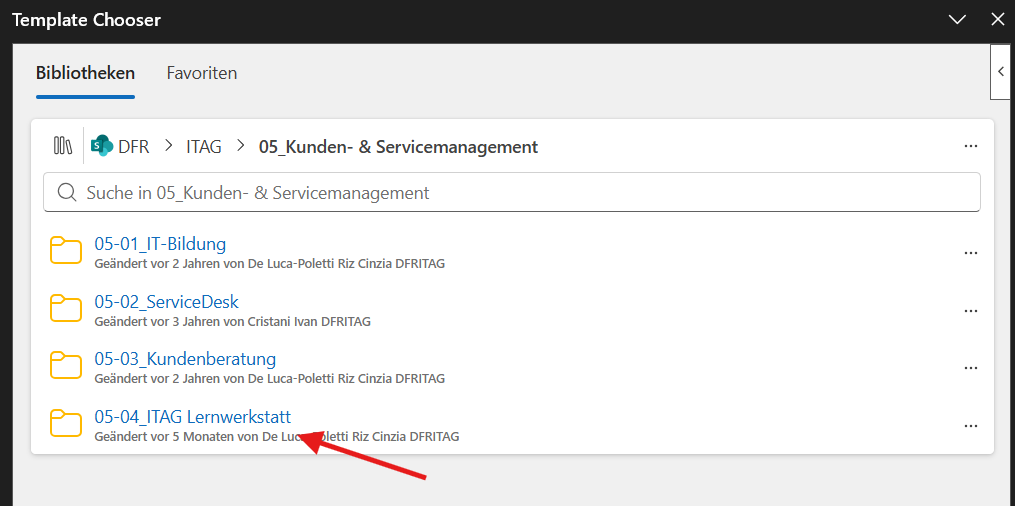
Klicke anschliessend auf "05-04_ITAG Lernwerkstatt"
-
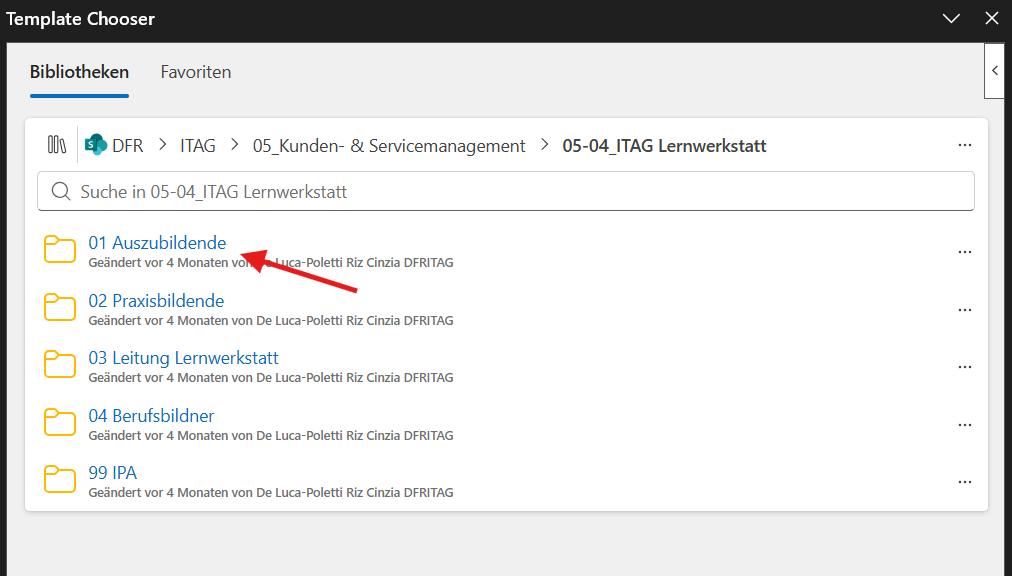
Dann auf "01 Auszubildende"
-
Klicke bei den Templates "IPERKA Projekt-Vorlag" und "Portfolio Vorlage" auf die drei Punkte und setze sie als Favorit.
[!NOTE - Zeitbudget] Zeit: ca. 1h